Mostrar resumen Ocultar resumen
- Qué significa el fin de actualizaciones y por qué importa
- Versiones afectadas: ¿cómo saber si eres uno de los afectados?
- Formas rápidas y seguras para actualizar a Windows 11 26H2
- Precauciones antes de instalar: prepara tu equipo
- Problemas comunes y cómo resolverlos
- ¿Qué pasa si decides no actualizar ahora?
- Preguntas frecuentes rápidas
Si tu PC corre una edición antigua de Windows 11, podrías dejar de recibir parches en menos de una semana. Microsoft está forzando el paso hacia la versión 26H2. Te explicamos qué sucede, cómo comprobar tu equipo y las vías más seguras para actualizar ahora mismo.
Qué significa el fin de actualizaciones y por qué importa
Hay fechas límite para cada compilación de Windows 11. Cuando una versión alcanza su fin de servicio, deja de recibir correcciones de seguridad y mejoras. Esto deja tu equipo vulnerable a fallos y ataques, y puede afectar el rendimiento de programas críticos.
- Las versiones antiguas ya no reciben parches de seguridad.
- Algunas apps dejarán de ser compatibles.
- Puede aumentar el riesgo de pérdida de datos.
Versiones afectadas: ¿cómo saber si eres uno de los afectados?
No todas las ediciones quedan sin soporte al mismo tiempo. Comprueba tu compilación para saber si debes actuar ya.

- Abre Configuración en Windows.
- Ve a Sistema > Acerca de.
- Busca el campo Versión o Compilación del sistema operativo.
Si tu número de versión no es 26H2, es probable que estés en la lista de equipos que perderán actualizaciones pronto.
Formas rápidas y seguras para actualizar a Windows 11 26H2
Microsoft ofrece varias rutas. Elige la que mejor ajuste a tu situación y nivel técnico.
- Windows Update: opción recomendada y sencilla. Revisa en Configuración > Actualización y seguridad.
- Windows Update Assistant: útil si la actualización no aparece automáticamente.
- Herramienta de creación de medios o ISO: ideal para instalaciones limpias o múltiples equipos.
- Actualización manual desde la web oficial de Microsoft para obtener la 26H2.
Pasos básicos con Windows Update
- Conecta tu PC a internet y abre Configuración.
- Entra en Actualización y seguridad.
- Pulsa Buscar actualizaciones y sigue las instrucciones.

Precauciones antes de instalar: prepara tu equipo
Una actualización mayor requiere preparación. No la omitas.
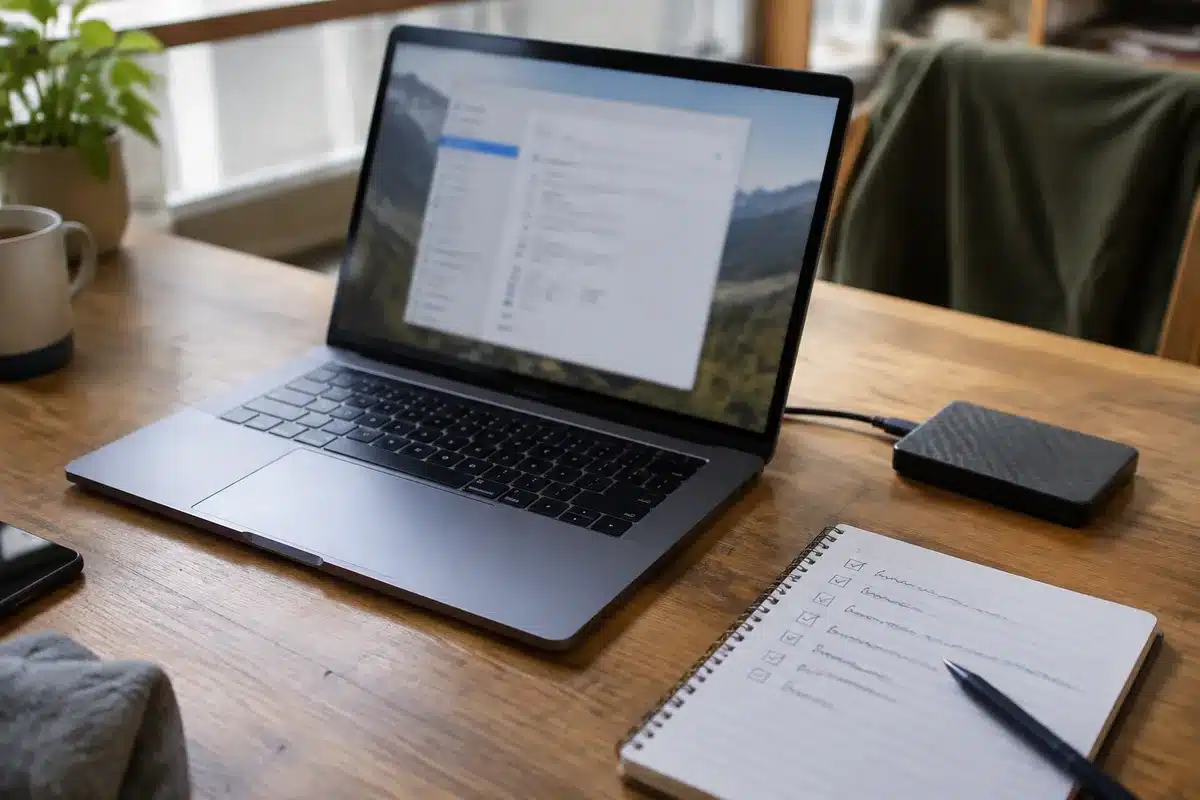
- Haz una copia de seguridad de tus archivos esenciales.
- Verifica espacio libre en disco: al menos 20 GB recomendados.
- Actualiza controladores críticos, sobre todo gráficos y chipset.
- Desconecta periféricos innecesarios antes de reiniciar.
Problemas comunes y cómo resolverlos
Al actualizar puedes encontrar fallos. Aquí tienes las soluciones más habituales.
- Instalación atascada: reinicia el equipo y vuelve a intentar.
- Error por espacio insuficiente: libera disco o usa un disco externo.
- Problemas de compatibilidad: consulta la web del fabricante para controladores actualizados.
¿Qué pasa si decides no actualizar ahora?
Evitar la actualización puede parecer cómodo. Pero tiene consecuencias claras.
- Tu equipo dejará de recibir parches de seguridad.
- Las vulnerabilidades conocidas permanecerán sin corregir.
- Servicios y aplicaciones críticas podrían dejar de funcionar con el tiempo.
Preguntas frecuentes rápidas
¿La actualización a 26H2 es gratuita?
Sí. Si tu PC ya tiene Windows 11 activado, la actualización a 26H2 no tiene coste.
¿Perderé mis programas o archivos?
Normalmente no. Aun así, es imprescindible hacer una copia de seguridad por precaución.
¿Cuánto tiempo tarda la instalación?
Depende del equipo y la conexión. Suele oscilar entre 30 minutos y dos horas.