Mostrar resumen Ocultar resumen
- Qué es LivePE Windows y por qué sirve
- Preparar la USB booteable: pasos esenciales
- Herramientas que puedes encontrar dentro y su uso práctico
- Cómo usar LivePE Windows para recuperar equipos dañados
- Casos de uso reales: ejemplos que ayudan a entender
- Buenas prácticas y precauciones de seguridad
- Consejos para optimizar el uso y mantenimiento de la USB
LivePE Windows es una ISO pensada para revivir equipos que no arrancan. Desde una memoria USB ofrece una caja de herramientas para diagnóstico, recuperación y mantenimiento. Su uso suele ser directo, pero conviene conocer pasos y precauciones antes de operar en discos dañados.
Qué es LivePE Windows y por qué sirve
LivePE Windows es una imagen de arranque que se crea en una memoria USB. Permite iniciar un PC sin tocar el sistema instalado. Técnicamente es un entorno portátil basado en Windows. En la práctica facilita tareas que el sistema instalado no puede resolver.
Es útil para recuperar datos, reparar el arranque, eliminar malware y clonar discos. También ayuda a comprobar hardware y a acceder a archivos cuando el sistema operativo falla.
Preparar la USB booteable: pasos esenciales

Requisitos previos
- Una memoria USB de al menos 8 GB.
- Imagen ISO de LivePE Windows descargada de una fuente confiable.
- Herramienta para grabar la ISO en la USB (Rufus, balenaEtcher, Ventoy).
- Acceso a la BIOS/UEFI del equipo para cambiar el orden de arranque.
Pasos rápidos para crear la unidad
- Descarga la ISO y verifica la integridad si es posible.
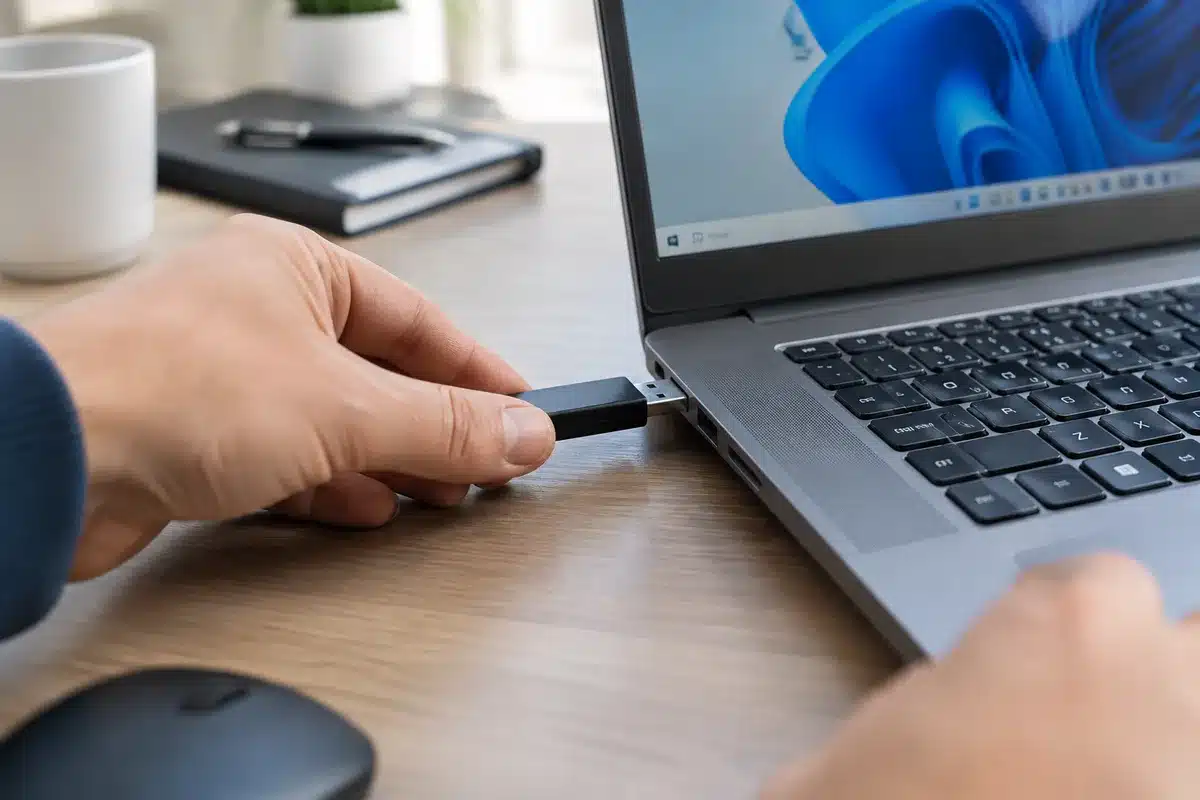
- Inserta la USB y abre la herramienta de grabación.
- Selecciona la ISO y el dispositivo destino.
- Configura el esquema de partición según tu equipo (MBR o GPT).
- Inicia el proceso y espera a que termine.
- Reinicia el equipo y arranca desde la USB.
Consejo: crea una copia de seguridad antes de tocar particiones o sistemas de archivos.
Herramientas que puedes encontrar dentro y su uso práctico
El contenido exacto varía según la versión. Sin embargo, las LivePE suelen incluir utilidades clave para reparación y diagnóstico.
- Recuperación de datos: utilidades para buscar y rescatar archivos borrados o inaccesibles.
- Gestión de particiones: crear, redimensionar o reparar particiones sin iniciar Windows.
- Antimalware y limpieza: escáneres que funcionan desde el entorno USB.
- Herramientas de disco: ver estado SMART, realizar clonados y pruebas de superficie.
- Recuperación de arranque: reparación del MBR/BCD y otras fallas de inicio.
- Acceso a contraseñas y usuarios: utilidades para restablecer credenciales locales.
- Navegadores y exploradores: acceso a la red y a los archivos internos del equipo.
Cómo usar LivePE Windows para recuperar equipos dañados
Actúa con método. Primero identifica el problema. Luego aplica la herramienta adecuada.
- Si el equipo no arranca, prueba la reparación del arranque y luego accede a los archivos.
- Si sospechas de malware, realiza un escaneo completo desde la USB.
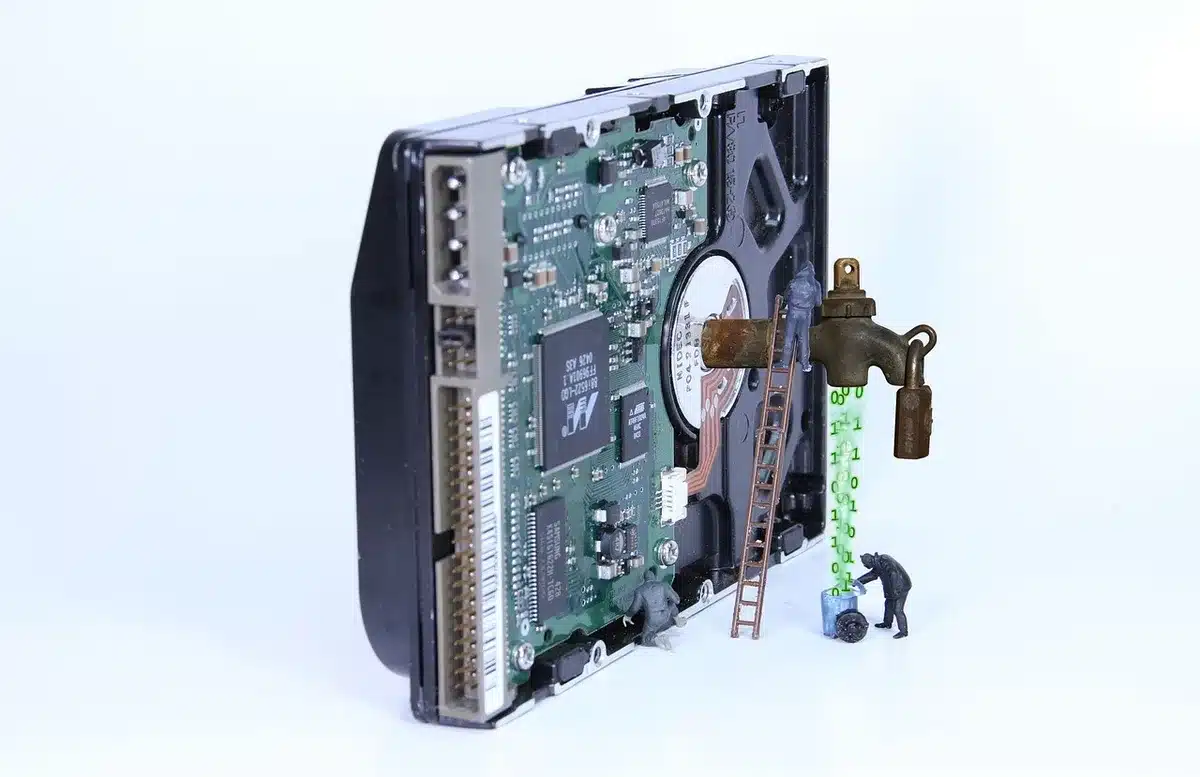
- En discos con sectores dañados, clona o recupera datos antes de intentar reparaciones destructivas.
- Para problemas de contraseña, emplea utilidades de restablecimiento con cautela.
Importante: no sobrescribas datos si buscas recuperar archivos.
Casos de uso reales: ejemplos que ayudan a entender
- Un equipo con pantalla azul: arranco con LivePE, exporto registros y reparo el arranque.
- Disco que no aparece en Windows: desde LivePE verifico la tabla de particiones y recupero archivos.
- Sospecha de ransomware: desconecto la red, escaneo offline y copio datos críticos a otra unidad.
- Actualización fallida del sistema: arranco la ISO, retrocedo cambios y restauro una imagen previa.
Buenas prácticas y precauciones de seguridad
- Descarga la ISO solo de fuentes fiables.
- Verifica sumas de comprobación cuando estén disponibles.
- Usa la USB en modo offline para análisis de malware críticos.
- Mantén copias de seguridad de tus datos más importantes.
- Evita operaciones que escriban en el disco si necesitas recuperar información.
- Documenta los pasos realizados para repetir o revertir cambios si es necesario.
Consejos para optimizar el uso y mantenimiento de la USB
- Actualiza la ISO periódicamente para incluir nuevas utilidades.
- Crea varias USB con configuraciones distintas para distintos equipos.
- Incluye herramientas de red y drivers para soportar más hardware.
- Prueba la unidad en máquinas de prueba antes de usarla en equipos críticos.
Clave: una USB bien preparada ahorra tiempo y reduce riesgos en una recuperación.