Mostrar resumen Ocultar resumen
- Nuevas formas de conectar con tu PC remoto
- Qué problema importante corrige esta actualización
- Seguridad: medidas y recomendaciones
- Compatibilidad entre dispositivos y plataformas
- Cómo obtener la actualización y requisitos
- Trucos para una sesión remota más fluida
- Impacto para empresas y usuarios avanzados
La última actualización de la aplicación Windows permite ahora conectarte directamente a un equipo remoto sin intermediarios en la nube. La modificación responde a quejas de usuarios sobre privacidad y latencia, y trae ajustes útiles para profesionales y usuarios avanzados.
Nuevas formas de conectar con tu PC remoto
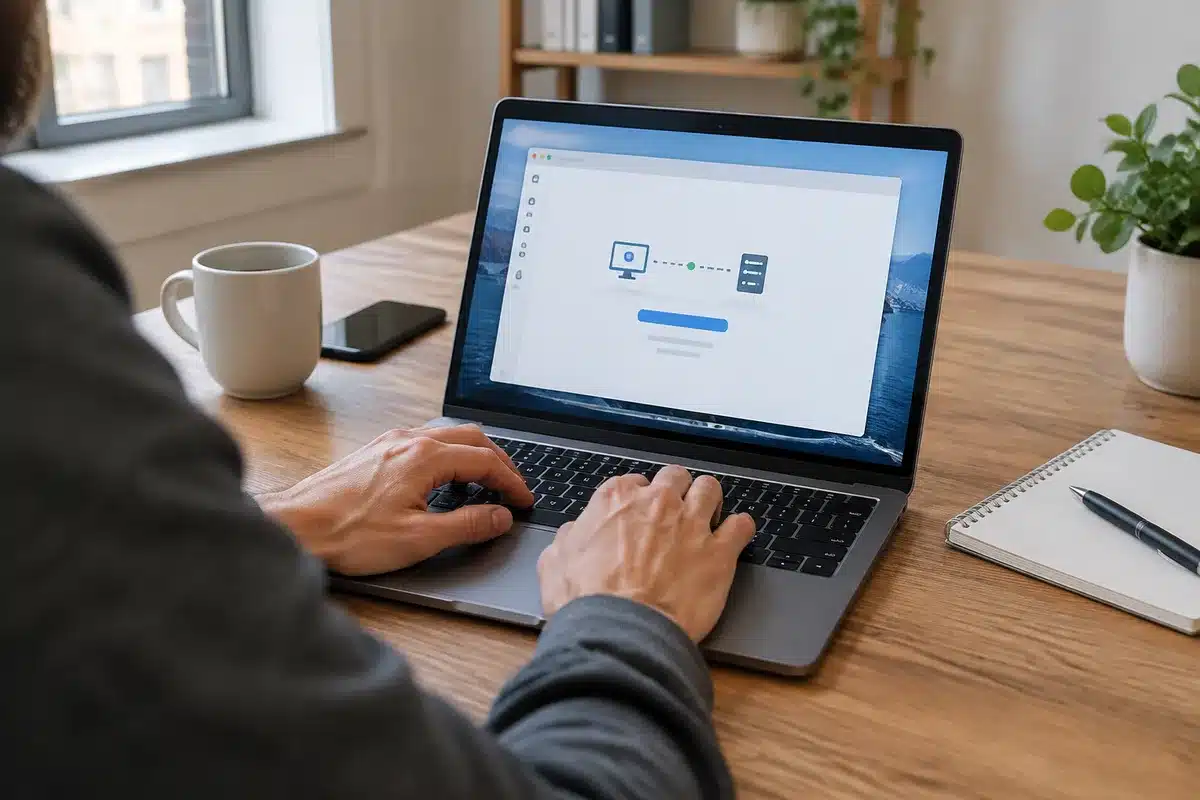
La app amplía las opciones de conexión. Ya no necesitas depender exclusivamente de un servicio en la nube o de cuentas vinculadas. Puedes establecer un enlace directo usando la dirección IP o el nombre del equipo en la red.
Pasos básicos para iniciar una conexión
- Activa el Escritorio remoto en el equipo objetivo.
- Anota la dirección IP o el nombre del dispositivo.
- Abre la app Windows y elige Añadir equipo.
- Introduce los datos de conexión y las credenciales.
- Configura opciones de pantalla, audio y red según tus necesidades.
Qué problema importante corrige esta actualización
Muchos usuarios criticaban la dependencia de conexiones en la nube y de inicios de sesión obligatorios. Esto aumentaba la latencia y generaba dudas sobre la privacidad.
Con la conexión directa, la transmisión puede ser más rápida y más privada, ya que el tráfico no necesita pasar por servidores externos cuando se usa en la misma red local.
Seguridad: medidas y recomendaciones
Microsoft mantiene protocolos de seguridad en esta funcionalidad. La app soporta autenticación a nivel de red y cifrado durante la sesión.

- Autenticación a nivel de red (NLA) para bloquear intentos no autorizados.
- Cifrado TLS entre cliente y equipo remoto.
- Compatibilidad con Azure AD y políticas corporativas si lo necesitas.
Compatibilidad entre dispositivos y plataformas
La función está pensada para funcionar en entornos Windows, pero la app ofrece versiones para móviles y tabletas. La experiencia puede variar según el hardware y la conexión.
- Soporte para pantallas de alta resolución.
- Sincronización del portapapeles entre equipos.
- Opciones para ajustar calidad y rendimiento en conexiones lentas.
Cómo obtener la actualización y requisitos
La mejora se distribuye por la Tienda Microsoft y via actualizaciones de la app. En muchos casos apareció primero en canales de prueba antes del despliegue general.
- Comprueba actualizaciones en Microsoft Store.
- Verifica que el equipo remoto tenga activado el Escritorio remoto.
- Asegura que ambos dispositivos compartan la red o tengan acceso VPN configurado.
Trucos para una sesión remota más fluida
- Prefiere conexiones por cable cuando sea posible.
- Cierra aplicaciones intensivas en CPU antes de iniciar la sesión.
- Reduce la resolución remota si notas latencia.
- Mantén los controladores gráficos y de red actualizados.
Impacto para empresas y usuarios avanzados
Para entornos corporativos, la conexión directa facilita la administración remota sin depender de relés en la nube. También reduce puntos únicos de fallo y puede mejorar la respuesta del sistema en tareas gráficas o de administración remota.
La actualización es relevante para administradores, personal de soporte y usuarios que necesitan acceso continuo y seguro a equipos remotos.