Mostrar resumen Ocultar resumen
Microsoft ha decidido retirar temporalmente el botón «Ask Copilot» de la barra de tareas en Windows 11. El movimiento busca pulir la experiencia para usuarios y desarrolladores, tras señales de confusión y uso inconsistente. Aquí explicamos qué significa este cambio, cómo afecta al día a día y qué puede esperar la comunidad.
Qué exactamente se ha modificado en Windows 11
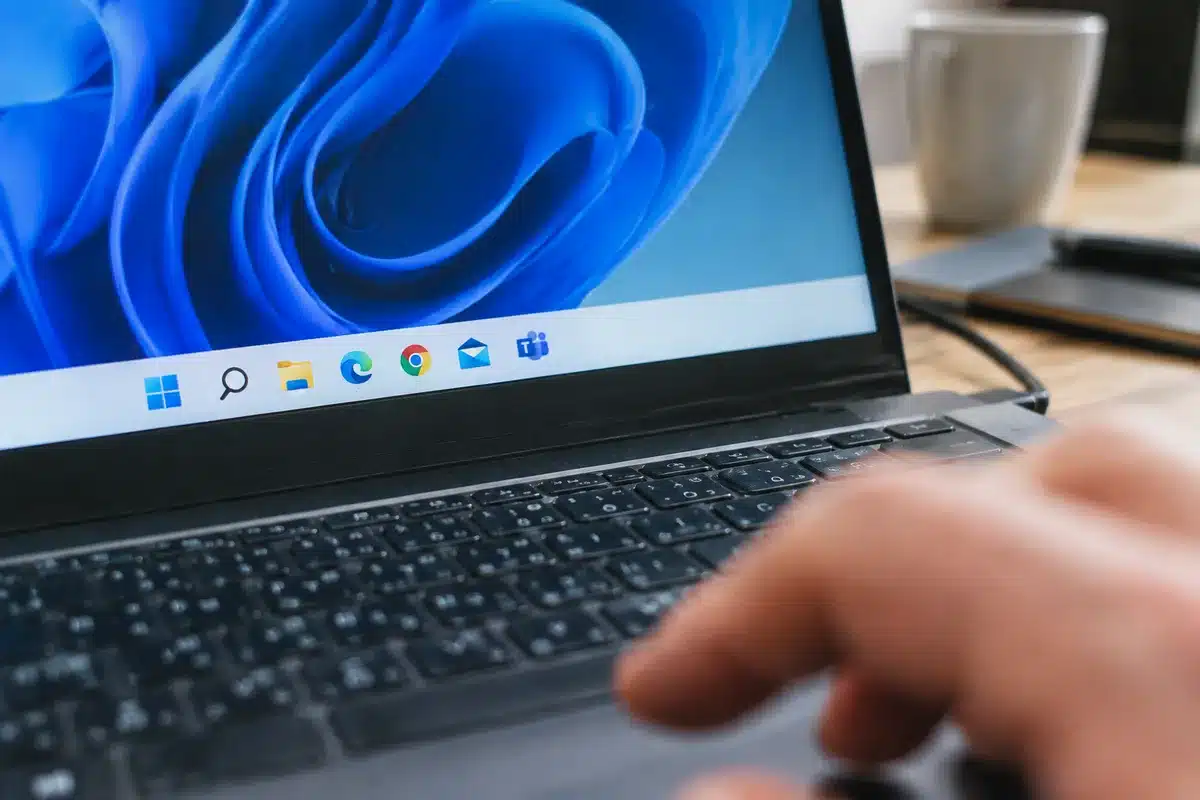
La compañía eliminó el acceso directo visible de «Ask Copilot» en la barra de tareas. La función no desaparece del sistema; permanece disponible desde otras rutas. Muchos usuarios notaron la diferencia tras la última actualización de sistema.
Elementos afectados
- Icono fijo en la barra de tareas: eliminado para algunos canales.
- Acceso a Copilot: sigue operativo mediante búsquedas y menús.
- Experiencia por defecto: cambia para priorizar menos elementos visibles.
Razones detrás de la decisión
Microsoft apunta a reducir la sobrecarga visual y a evitar confusiones entre usuarios. La empresa busca ofrecer una interfaz más limpia y accesible. Además, esta modificación permite recopilar datos de uso y ajustar la integración de Copilot con más precisión.
Cómo afecta a usuarios y administradores
Para la mayoría, la eliminación del icono solo cambia la ruta de entrada a Copilot. Sin embargo, algunos usuarios entusiastas y administradores de TI podrían necesitar adaptarse.
- Usuarios casuales: accederán a Copilot por el menú Inicio o por atajos.
- Usuarios avanzados: pueden reactivar accesos directos o crear scripts para acceso rápido.
- Administradores: deberán revisar políticas de grupo si gestionan despliegues masivos.
Cómo volver a acceder a Copilot si lo necesitas
Si echas de menos el icono, hay alternativas para recuperar un acceso rápido.

- Abre el menú Inicio y busca «Copilot» o «Ask Copilot».
- Fija la aplicación al menú Inicio o crea un acceso directo en el escritorio.
- Revisa las opciones de personalización de la barra de tareas para añadir o quitar iconos.
Consejos rápidos
- Usa el atajo de teclado si Copilot lo soporta en tu versión.
- Comprueba actualizaciones: Microsoft puede restaurar o mejorar la integración.
- Consulta la documentación oficial antes de aplicar cambios en equipos corporativos.
Reacciones públicas y expectativas de mejoras
La medida recibió opiniones mixtas. Algunos usuarios aplauden la reducción de elementos en la barra. Otros prefieren un acceso más directo a herramientas AI. Expertos creen que Microsoft está probando alternativas antes de una implementación final.
Qué debería seguir observando
Presta atención a las próximas actualizaciones del sistema y notas de versión. Microsoft suele ajustar funciones basadas en telemetría y feedback. Es probable que aparezcan cambios adicionales en la integración de Copilot.