Mostrar resumen Ocultar resumen
- Cómo Windows registra los dispositivos USB y qué datos guarda
- Dónde buscar el rastro en tu PC (rutas y herramientas útiles)
- Cómo eliminar rastros desde la interfaz gráfica
- Borrar entradas directas en el Registro y con PowerShell (pasos y precauciones)
- Herramientas recomendadas para auditar y limpiar historial USB
- Qué no se borra fácilmente y riesgos forenses
- Consejos prácticos para proteger tu privacidad respecto a pendrives
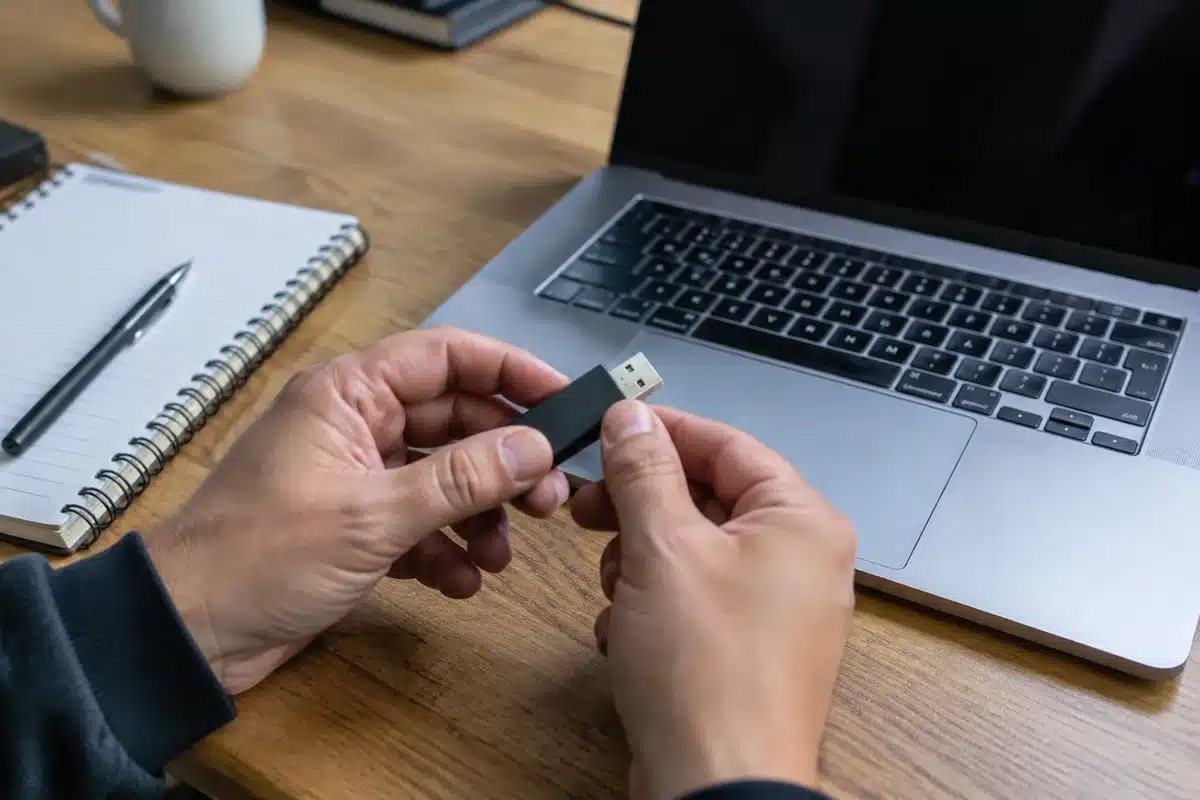
Windows mantiene un rastro de los pendrives y otras unidades USB que se han conectado al equipo. Ese historial puede revelar modelos, números de serie, letras de unidad asignadas y fechas de conexión. Saber dónde busca el sistema esa información y cómo eliminarla es clave para proteger la privacidad o limpiar un equipo antes de cederlo.
Cómo Windows registra los dispositivos USB y qué datos guarda
Cuando conectas un pendrive, Windows instala controladores y crea entradas persistentes. Esas entradas incluyen el VID/PID (identificador del fabricante y del producto), el número de serie cuando existe y la letra de unidad asignada.
- Entradas de dispositivo en el Registro: Windows crea claves con identificadores únicos.
- Registro de instalaciones: archivos de instalación y registros en C:Windowsinf.
- Eventos del sistema: el Visor de Eventos guarda registros de carga de controladores.
- Asignaciones de letra: HKLMSYSTEMMountedDevices contiene mapeos de volúmenes y letras.
Dónde buscar el rastro en tu PC (rutas y herramientas útiles)
Estos son los lugares donde suele quedar rastro de un pendrive. Identificarlos te ayudará a elegir qué borrar.
- Registro de Windows: HKLMSYSTEMCurrentControlSetEnumUSB y HKLMSYSTEMCurrentControlSetEnumUSBSTOR.
- MountedDevices: HKLMSYSTEMMountedDevices almacena letras y GUID de volúmenes.
- Archivos de instalación: C:Windowsinfsetupapi.dev.log registra instalaciones de dispositivos.
- Visor de eventos: registros del sistema y de DriverFrameworks con eventos de conexión.
- Herramientas de terceros: USBDeview (NirSoft) y USBOblivion permiten listar y remover entradas.
Cómo eliminar rastros desde la interfaz gráfica
Si prefieres no tocar el Registro, hay métodos seguros y visuales para borrar historial.
- Abrir Administrador de dispositivos.
- En el menú Ver, activar Mostrar dispositivos ocultos.
- En “Unidades de disco” y “Controladoras de bus serie universal”, localizar dispositivos ya desconectados.
- Seleccionar y elegir Desinstalar dispositivo. Marcar “Eliminar el software de controlador” si aparece.
- Usar USBDeview para listar todos los pendrives y opciones de eliminación más rápidas.
Borrar entradas directas en el Registro y con PowerShell (pasos y precauciones)
Eliminar claves del Registro o comandos puede borrar el historial, pero exige cuidado. Haz una copia de seguridad antes.
- Respaldar el Registro: en Regedit, exporta la rama que vayas a tocar.
- Crear un punto de restauración: siempre recomendable antes de cambios profundos.
- Para listar dispositivos con PowerShell:
- Get-PnpDevice -Class USB | Format-Table -AutoSize
- Para borrar un dispositivo con PowerShell (requiere administrador):
- Get-PnpDevice -InstanceId «TU_INSTANCE_ID» | Remove-PnpDevice -Confirm:$false
- Para eliminar claves del Registro:
- Navega a HKLMSYSTEMCurrentControlSetEnumUSBSTOR o HKLMSYSTEMCurrentControlSetEnumUSB
- Cambia permisos si es necesario, toma posesión y elimina la clave.
- Para limpiar las asignaciones de letra (riesgo: puede afectar otras unidades):
- Eliminar HKLMSYSTEMMountedDevices o sus valores concretos.
- Para borrar registros de eventos:
- Ejecutar como administrador: wevtutil cl System
- Para limpiar el log de instalación:
- Eliminar o vaciar C:Windowsinfsetupapi.dev.log con permisos de administrador.
Advertencia: Modificar el Registro o borrar claves críticas puede dejar el sistema inestable. Si no estás seguro, pide ayuda profesional.
Herramientas recomendadas para auditar y limpiar historial USB
Algunas utilidades facilitan la tarea y reducen riesgos. Usa software de fuentes confiables.
- USBDeview (NirSoft): lista dispositivos conectados y permite eliminación.
- USBOblivion: diseñada para borrar rastros de periféricos USB en el Registro.
- PowerShell: nativo y poderoso para listar y eliminar PnP devices.
- Visor de sucesos: para verificar fechas y eventos relacionados con conexiones.
Qué no se borra fácilmente y riesgos forenses
Borrar claves y logs elimina evidencia superficial. Sin embargo, sistemas forenses pueden recuperar datos.
- Archivos temporales y copias en caché pueden quedar en disco.
- Shadow copies y puntos de restauración conservan copias antiguas.
- Registros en servidores o servicios en la nube no se eliminan desde el equipo local.
- Para una eliminación forense se requieren herramientas y procedimientos especializados.
Consejos prácticos para proteger tu privacidad respecto a pendrives
Actuar antes y con sentido común reduce el riesgo de dejar huellas inoportunas.
- Usa encriptación en pendrives (BitLocker To Go) para que los datos no sean accesibles.
- Antes de ceder un equipo, borra registros, desinstala dispositivos y elimina puntos de restauración.
- Considera un arranque en Linux desde USB para operaciones sensibles.
- Evita instalaciones automáticas de controladores descargando e instalando manualmente solo lo necesario.