Mostrar resumen Ocultar resumen
- Qué es WinPOPBit y por qué interesa a los usuarios
- Cómo ayuda en el proceso de instalación de Windows 11
- Requisitos y preparación antes de usar la herramienta
- Compatibilidad: qué tipos de equipos pueden beneficiarse
- Posibles riesgos y recomendaciones de seguridad
- Instalación segura: buenas prácticas y comprobaciones
- Cómo verificar la procedencia del software y evitar fraudes
- Alternativas y recursos complementarios
WinPOPBit llega como una herramienta gratuita que promete devolver vida a equipos antiguos y facilitar la instalación de Windows 11. La aplicación centraliza ajustes técnicos, crea medios de arranque y suaviza los bloqueos comunes que impiden la actualización. Muchos usuarios encuentran en esta solución una alternativa práctica para evitar desechar hardware aún útil.
Qué es WinPOPBit y por qué interesa a los usuarios
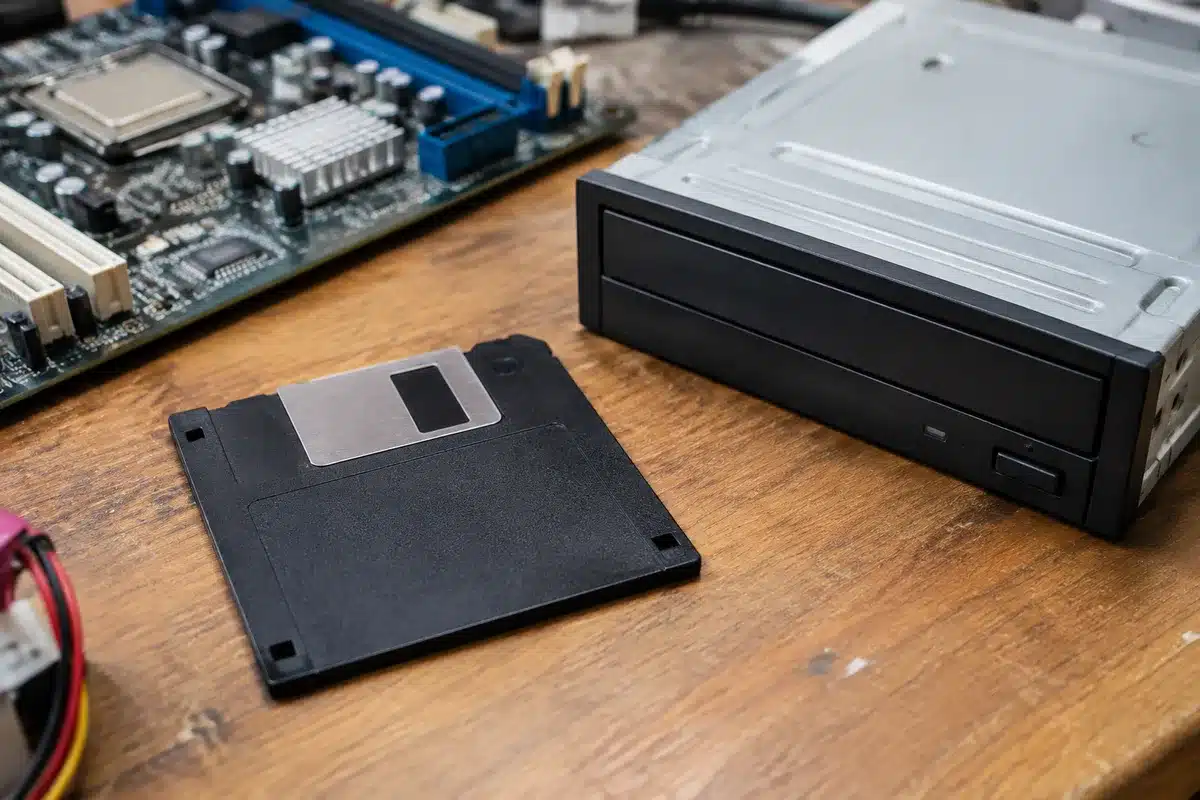
WinPOPBit es una utilidad enfocada a preparar PCs que no cumplen los requisitos oficiales de Microsoft. Su objetivo es eliminar barreras como la comprobación de TPM, la verificación de Secure Boot o ciertas limitaciones de CPU. Para algunos, representa una vía para modernizar equipos sin inversión en componentes nuevos.
La propuesta principal es automatizar tareas técnicas que, de otro modo, llevarían tiempo y riesgo si se hacen manualmente.
Cómo ayuda en el proceso de instalación de Windows 11
Funciones principales
- Modifica configuraciones del sistema necesarias para sortear bloqueos de instalación.
- Genera imágenes de instalación o prepara unidades USB booteables.
- Incluye utilidades para ajustar el registro y la configuración UEFI/BIOS.
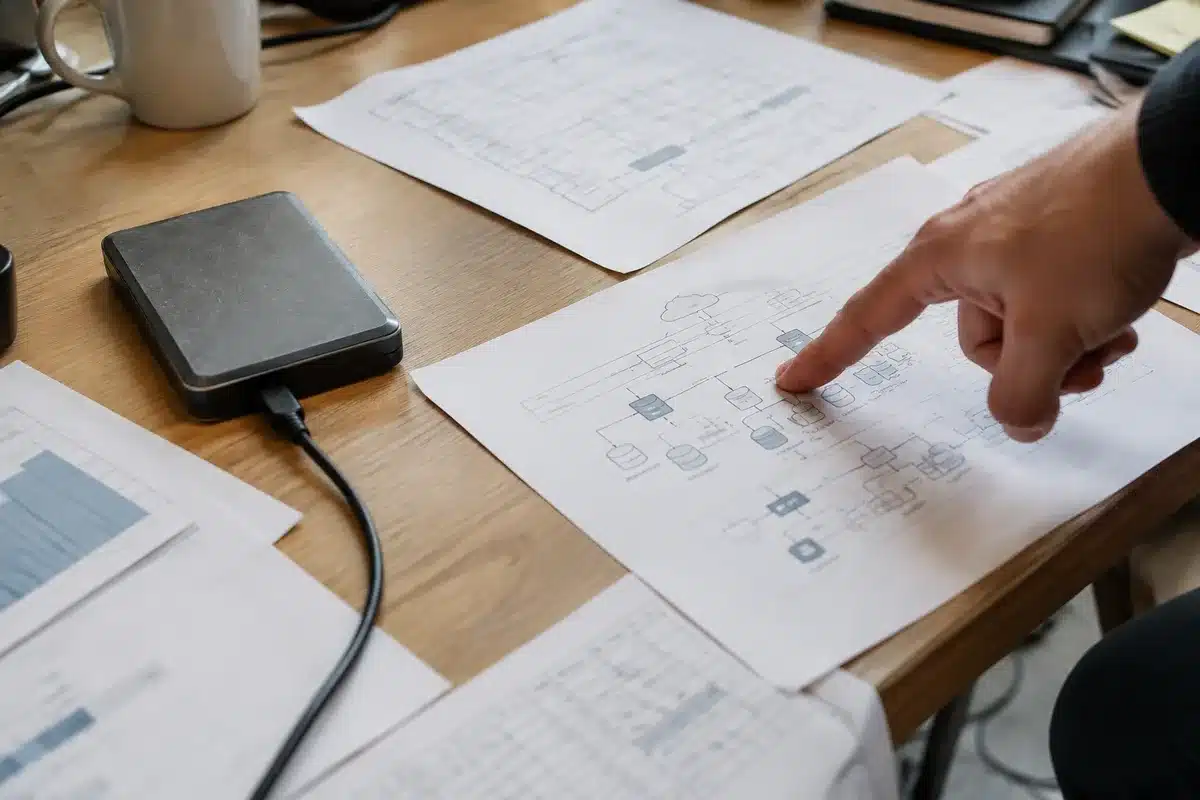
- Facilita respaldos y restauraciones antes de cambiar el sistema.
Paso a paso simplificado
- Comprobar compatibilidad básica y respaldar datos.
- Descargar la versión apropiada de WinPOPBit y verificar su integridad.
- Ejecutar la herramienta para crear el medio de instalación o aplicar parches.
- Arrancar desde el USB preparado e iniciar la instalación de Windows 11.
- Seguir las indicaciones para completar la configuración y aplicar drivers.
Requisitos y preparación antes de usar la herramienta
Antes de usar WinPOPBit, conviene verificar varios puntos para minimizar problemas.

- Hacer una copia completa de los datos importantes.
- Comprobar el estado del disco y la integridad del hardware.
- Descargar controladores esenciales del fabricante por si faltan tras la instalación.
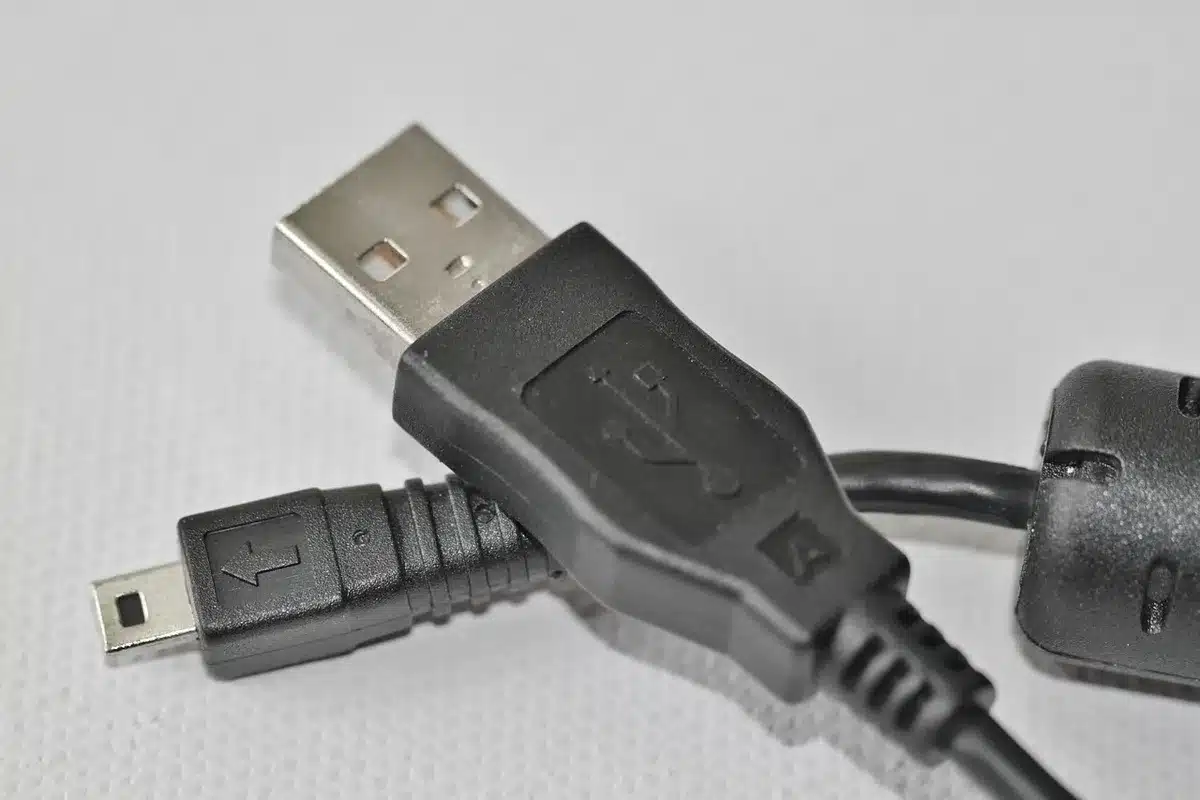
- Contar con una unidad USB de al menos 8 GB y una conexión estable a internet.
Compatibilidad: qué tipos de equipos pueden beneficiarse
WinPOPBit está pensado para PCs que quedan fuera de los requisitos de Microsoft por motivos comunes.
- Equipos con chips que no aparecen en las listas de compatibilidad.
- PC sin módulo TPM 2.0 o con opciones de Secure Boot complicadas.
- Portátiles y sobremesas con hardware suficiente para ejecutar Windows 11 en rendimiento.
No todos los equipos serán aptos. La experiencia puede variar según drivers y antigüedad del hardware.
Posibles riesgos y recomendaciones de seguridad
Modificar archivos del sistema o el arranque implica riesgos. Es fundamental tomar precauciones.
- Crear respaldos antes de cualquier cambio.
- Verificar las firmas o sumas de verificación del instalador.
- Evitar herramientas no verificadas y descargar solo desde fuentes confiables.
- Considerar la compatibilidad de actualizaciones futuras de Windows.
Atención: usar utilidades que eludan requisitos oficiales puede afectar la recepción de actualizaciones automáticas.
Instalación segura: buenas prácticas y comprobaciones
- Probar la instalación en una máquina virtual antes de tocar el equipo principal.
- Desactivar temporalmente el antivirus solo si la fuente es confiable.
- Anotar cambios realizados para poder revertirlos si es necesario.
- Conservar una copia del medio de instalación original y de los drivers.
Cómo verificar la procedencia del software y evitar fraudes
Para reducir riesgos, confirme la autenticidad del paquete antes de ejecutar cualquier modificación.
- Descargar desde el repositorio oficial del autor o página reconocida.
- Comprobar firmas digitales o hashes publicados.
- Leer comentarios y experiencias de la comunidad en foros técnicos.
- Analizar el código si la herramienta es de código abierto.
Alternativas y recursos complementarios
Existen otras herramientas y métodos para instalar Windows 11 en equipos antiguos. Algunas son oficiales y otras, de desarrolladores independientes.
- Utilidades de creación de medios oficiales de Microsoft.
- Herramientas de terceros que solo preparan USB booteables sin tocar el sistema.
- Foros y guías paso a paso que muestran experiencias reales de usuarios.