Mostrar resumen Ocultar resumen
- Reparar un PC con Windows 11 sin pendrive: qué ofrece la función
- Pasos rápidos para iniciar la recuperación desde la nube
- Dónde encontrar la opción si Windows no arranca
- Diferencias entre descarga en la nube y reinstalación local
- Ventajas de usar la recuperación por internet en Windows 11
- Limitaciones y riesgos que conviene conocer
- Recomendaciones antes de empezar la reparación
- Alternativas si la descarga en la nube falla
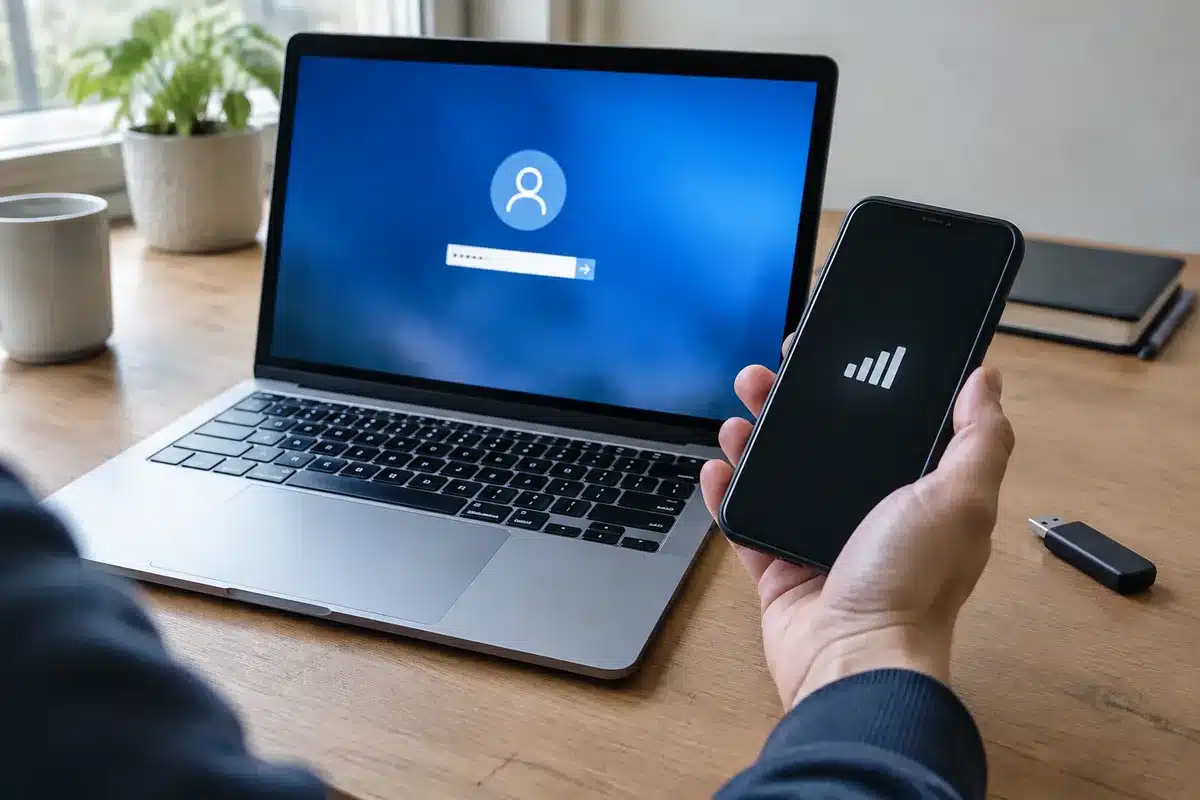
Windows 11 ahora facilita reparar un equipo averiado sin necesidad de un USB de recuperación. La función descarga desde la nube la imagen del sistema y permite reinstalar Windows con unos clics. Es una solución práctica cuando no hay un pendrive a mano o la partición de recuperación del fabricante ha fallado.
Reparar un PC con Windows 11 sin pendrive: qué ofrece la función
Microsoft incorporó en Windows 11 una opción para restaurar el sistema descargando los archivos necesarios desde internet. Esta alternativa evita crear o buscar un USB de recuperación y puede activarse desde las opciones de recuperación del sistema.
Pasos rápidos para iniciar la recuperación desde la nube
- Abre Configuración y ve a Sistema > Recuperación.
- Selecciona Restablecer este equipo y luego elige Descarga en la nube o reinstalación local.
- Decide si quieres Conservar archivos o Eliminar todo.
- Sigue las instrucciones y mantén conexión estable a internet.
 Sistema > Recuperación en un PC con Windows» loading=»lazy»>
Dónde encontrar la opción si Windows no arranca
Si el equipo no bootea normalmente, accede al Entorno de Recuperación de Windows (WinRE). Puedes forzarlo así:

- Presiona varias veces el botón de encendido para interrumpir el arranque.
- En WinRE, entra en Solucionar problemas > Restablecer este equipo.
- Elige Descarga en la nube para iniciar la reparación remota.
Diferencias entre descarga en la nube y reinstalación local
Descarga en la nube
- Obtiene la versión más reciente de Windows desde los servidores de Microsoft.
- Necesita conexión a internet rápida. El paquete pesa varios gigabytes.
- Suele corregir archivos de sistema dañados vinculados a actualizaciones recientes.
Reinstalación local
- Usa archivos ya presentes en la partición de recuperación del equipo.
- No requiere descarga, útil con conexión lenta o limitada.
- Si la partición está dañada, puede fallar y obligar a usar la nube o un USB.
Ventajas de usar la recuperación por internet en Windows 11
- Rapidez y comodidad: no necesitas preparar medios externos.
- Versión actualizada: la imagen descargada suele incluir parches recientes.
- Menos dependencia del fabricante: sirve aunque la partición de recuperación esté corrupta.
Limitaciones y riesgos que conviene conocer
- Requiere una conexión estable y datos suficientes.
- Pierdes aplicaciones y configuraciones si eliges “Eliminar todo”.
- Algunos controladores de fabricante podrían no reinstalarse correctamente.
- Si hay fallos de hardware, la descarga no solucionará el problema físico.
Recomendaciones antes de empezar la reparación
- Haz copia de seguridad de tus archivos si es posible.
- Asegura alimentación constante: usa batería cargada o corriente eléctrica.
- Apaga cifrados de disco si no recuerdas la clave, o anota contraseñas.
- Si el equipo pertenece a una empresa, consulta al departamento IT.
Alternativas si la descarga en la nube falla
- Crear un USB de instalación de Windows desde otro PC con la herramienta oficial.
- Contactar con el soporte del fabricante para recuperar la partición de fábrica.
- Usar herramientas de diagnóstico para comprobar disco y memoria antes de reinstalar.