Mostrar resumen Ocultar resumen
- Cómo obtener las ISO oficiales de Windows 11 26H2
- Requisitos mínimos y verificación antes de comenzar
- Preparar un USB de arranque: opciones y recomendaciones
- Proceso paso a paso para una instalación limpia desde USB
- Activación, controladores y ajustes posteriores
- Buenas prácticas y precauciones al realizar una instalación limpia
- Verificación de integridad y seguridad del archivo ISO
Microsoft ha publicado las imágenes ISO oficiales de Windows 11 26H2, lo que facilita a usuarios y técnicos realizar instalaciones limpias desde un USB. La novedad llega en un momento oportuno para quienes buscan actualizar equipos o desplegar sistemas nuevos sin arrastrar configuraciones antiguas. A continuación explicamos cómo obtener las ISO, preparar un pendrive y ejecutar la instalación con seguridad.
Cómo obtener las ISO oficiales de Windows 11 26H2
Microsoft ofrece las imágenes desde su sitio de descargas. Existen varias vías seguras para conseguir el archivo ISO.
- Visita la página oficial de descargas de Windows en Microsoft.
- Usa la herramienta Media Creation Tool si prefieres crear el USB automáticamente.
- Descarga el archivo ISO directo si necesitas almacenarlo o distribuirlo en red.
Siempre verifica que la descarga provenga del sitio oficial. Evita fuentes sospechosas para asegurar integridad y licencias válidas.
Requisitos mínimos y verificación antes de comenzar
Antes de formatear, confirma que tu equipo cumple los requisitos de Windows 11 y que tus datos están respaldados.
- TPM 2.0 y arranque seguro en la mayoría de los equipos modernos.
- Procesador, RAM y almacenamiento según las especificaciones públicas de Microsoft.
- Cuenta con licencia o clave de producto para activar Windows tras la instalación.
- Haz una copia de seguridad completa de tus archivos importantes.
Comprueba también el espacio libre en el disco y la compatibilidad de controladores críticos.
Preparar un USB de arranque: opciones y recomendaciones

Herramientas comunes
- Media Creation Tool: crea un USB automáticamente desde el ISO oficial.
- Rufus: útil si necesitas opciones avanzadas de partición o compatibilidad UEFI.
- Ventoy: permite mantener varias ISOs en el mismo pendrive sin volver a formatear.
Configuración del USB
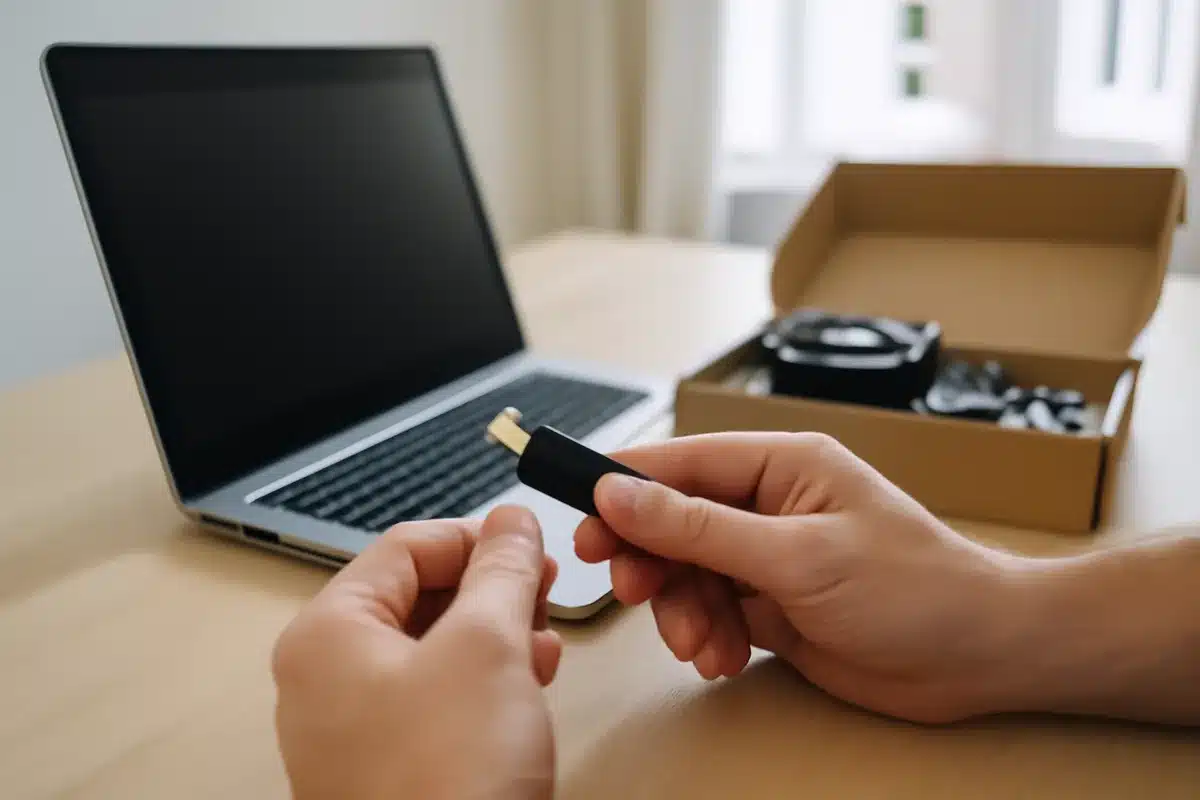
- Usa un pendrive de al menos 8 GB. Para imágenes grandes, considera 16 GB.
- Elige esquema de partición GPT para sistemas UEFI; MBR solo si tu PC usa BIOS heredado.
- Si el ISO supera 4 GB y usas FAT32, opta por Rufus o una alternativa que permita iniciar UEFI desde NTFS.
Proceso paso a paso para una instalación limpia desde USB
La instalación limpia borra el contenido del disco de destino. Sigue estos pasos con cuidado.

- Copia la ISO oficial o crea el USB con la herramienta elegida.
- Arranca el equipo desde el USB cambiando el orden de arranque en la BIOS/UEFI.
- Cuando aparezca el instalador, selecciona idioma y configuración regional.
- Elige Instalación personalizada (avanzada) para formatear particiones y empezar de cero.
- Selecciona la partición de sistema y formatea si quieres una limpieza total.
- Sigue las instrucciones en pantalla para completar la instalación y configurar la cuenta.
Activación, controladores y ajustes posteriores
- Tras la instalación, Windows intentará activar con la licencia digital ligada al hardware.
- Instala los controladores oficiales desde el fabricante del equipo si detectas dispositivos sin funcionar.
- Configura las actualizaciones y revisa Microsoft Store para apps esenciales.
Recomiendo crear un punto de restauración o imagen del sistema una vez que todo esté en orden.
Buenas prácticas y precauciones al realizar una instalación limpia
- Realiza una copia de seguridad completa antes de empezar.
- Desconecta discos externos no necesarios para evitar errores de selección.
- Ten a mano la clave de producto y datos de cuentas vinculadas.
- Si gestionas varios equipos, considera automatizar la instalación con herramientas de despliegue.
Una instalación limpia mejora el rendimiento y evita arrastrar fallos. Sin embargo, exige planificación y tiempo para reinstalar programas.
Verificación de integridad y seguridad del archivo ISO
Comprobar la integridad del ISO reduce riesgos de errores durante la instalación.
- Descarga desde Microsoft para minimizar riesgos de malware.
- Si es posible, compara el hash SHA-256 ofrecido por Microsoft con el del archivo descargado.
- Mantén actualizadas las herramientas de creación de medios y el firmware del equipo.