Mostrar resumen Ocultar resumen
- Por qué la actualización de Windows 11 causa problemas en algunos PCs
- Cómo saber si tu equipo está afectado por la actualización
- Soluciones rápidas y seguras para recuperar el equipo
- Pasos técnicos avanzados para usuarios y administradores
- Cómo revertir la actualización y evitar pérdida de datos
- Recomendaciones para evitar problemas con futuras actualizaciones
- Qué hace Microsoft y cuándo esperar un parche
La reciente actualización de Windows 11 ha provocado que varios equipos presenten fallos inesperados, reinicios y bloqueos. Usuarios y administradores buscan respuestas rápidas para recuperar la estabilidad sin perder datos. Aquí tienes un análisis claro y pasos prácticos para detectar y solucionar el problema.
Por qué la actualización de Windows 11 causa problemas en algunos PCs
Las actualizaciones combinan parches de seguridad, mejoras y cambios en controladores. A veces, esa mezcla genera conflictos.
- Incompatibilidades con controladores antiguos.
- Errores en el propio paquete de actualización.
- Conflictos con software de terceros, como antiviruses o utilidades de sistema.
- Problemas en firmware o BIOS desactualizado.
Microsoft publica correcciones, pero el proceso puede tardar. Mientras tanto, muchos equipos muestran pantallas azules o reinicios continuos.
Cómo saber si tu equipo está afectado por la actualización
Detectar el fallo es el primer paso para actuar con seguridad. Revisa estas señales.

- Arranques que fallan o se reinician sin aviso.
- Aplicaciones que dejan de responder tras iniciar sesión.
- Errores de instalación reportados por Windows Update.
- Mensajes de pantalla azul con códigos como DRIVER_IRQL_NOT_LESS_OR_EQUAL.
Comprobar el historial de actualizaciones
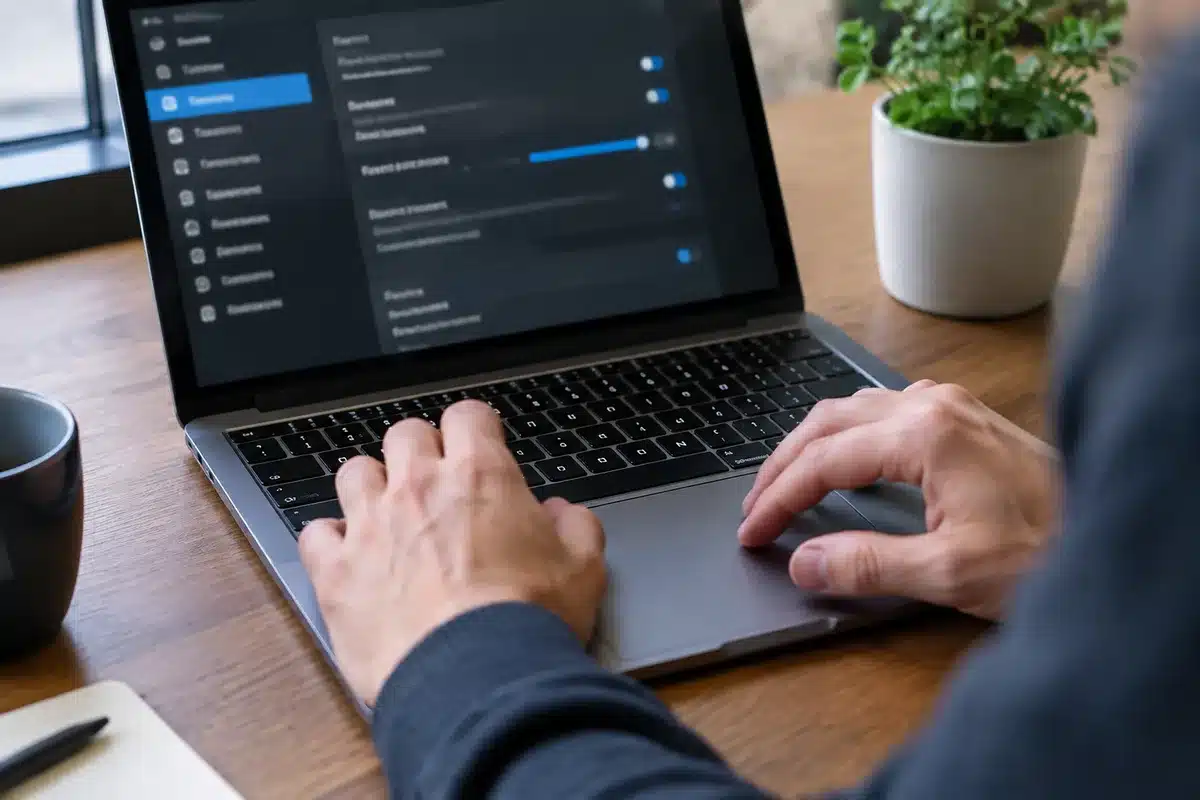
Accede a Configuración > Windows Update > Historial de actualizaciones. Ahí verás la actualización problemática.
Revisar el Visor de eventos
El Visor de eventos ofrece pistas sobre errores recientes. Busca eventos críticos en Sistema y Aplicación.
Soluciones rápidas y seguras para recuperar el equipo
Antes de cualquier cambio mayor, asegúrate de tener copia de seguridad de tus archivos importantes.
1. Reinicio en Modo seguro
El Modo seguro carga Windows con controladores mínimos. Así puedes desinstalar software conflictivo.

- Mantén pulsado Shift y selecciona Reiniciar desde Inicio.
- Elige Solucionar problemas > Opciones avanzadas > Configuración de inicio.
- Selecciona Modo seguro y verifica si el fallo persiste.
2. Desinstalar la actualización problemática
Si el error apareció justo después de una actualización, quítala temporalmente.
- Configuración > Windows Update > Historial de actualizaciones.
- Selecciona Desinstalar actualizaciones y elige la que coincide con la fecha del fallo.
- Reinicia el equipo y comprueba la estabilidad.
3. Restaurar sistema a un punto anterior
La restauración no borra tus archivos personales, pero sí deshace cambios en el sistema.
- Busca «Restaurar sistema» y sigue el asistente.
- Elige un punto anterior a la instalación de la actualización.
- Aplica la restauración y espera a que el equipo reinicie.
4. Actualizar o reinstalar controladores
Los controladores son causa habitual de fallos tras una actualización de Windows 11.
- Usa el Administrador de dispositivos para detectar controladores con problemas.
- Descarga drivers oficiales desde la web del fabricante.
- Evita instalar controladores genéricos sin verificar compatibilidad.
Pasos técnicos avanzados para usuarios y administradores
Si los pasos básicos no bastan, prueba estas acciones más profundas.
Actualizar BIOS/UEFI
- Verifica la versión actual en la configuración del sistema.
- Descarga la actualización desde la web del fabricante.
- Sigue detenidamente las instrucciones: una interrupción puede dañar la placa.
Comprobar integridad de archivos del sistema
Usa las herramientas integradas para reparar archivos dañados.
- Abre CMD como administrador.
- Ejecuta: sfc /scannow
- Si sigue el problema, prueba: DISM /Online /Cleanup-Image /RestoreHealth
Reparación o reinstalación de Windows 11
Si todo falla, la reparación in situ puede solucionarlo sin perder datos.
- Descarga la herramienta oficial de Microsoft.
- Elige la opción de conservar archivos personales durante la reparación.
- Si necesitas una instalación limpia, haz antes una copia de seguridad completa.
Cómo revertir la actualización y evitar pérdida de datos
Si necesitas volver atrás, actúa con calma y siguiendo estos pasos.
- Desinstala la actualización desde el Historial de actualizaciones.
- Si no es posible arrancar, usa las Opciones avanzadas de recuperación.
- Restauración de sistema si existen puntos disponibles.
- Exporta tus archivos desde un entorno de recuperación si no puedes iniciar Windows.
Importante: mantener copias de seguridad reduce riesgos en estos procesos.
Recomendaciones para evitar problemas con futuras actualizaciones
- Activa restauración del sistema y puntos de control automáticos.
- Mantén backups regulares en almacenamiento externo o en la nube.
- Actualiza drivers desde el fabricante antes de instalar grandes parches.
- Retrasa las actualizaciones automáticas si tu equipo es crítico para trabajo.
- Sigue los avisos oficiales de Microsoft y de tu fabricante de hardware.
Qué hace Microsoft y cuándo esperar un parche
Microsoft monitoriza los reportes y suele publicar avisos en su centro de soporte.
- Los parches acumulativos suelen llegar en los próximos días o semanas.
- Revisa el panel de Windows Update y el blog de seguridad de Microsoft.
- Para empresas, consulta canales de soporte y actualizaciones gestionadas.