Mostrar resumen Ocultar resumen
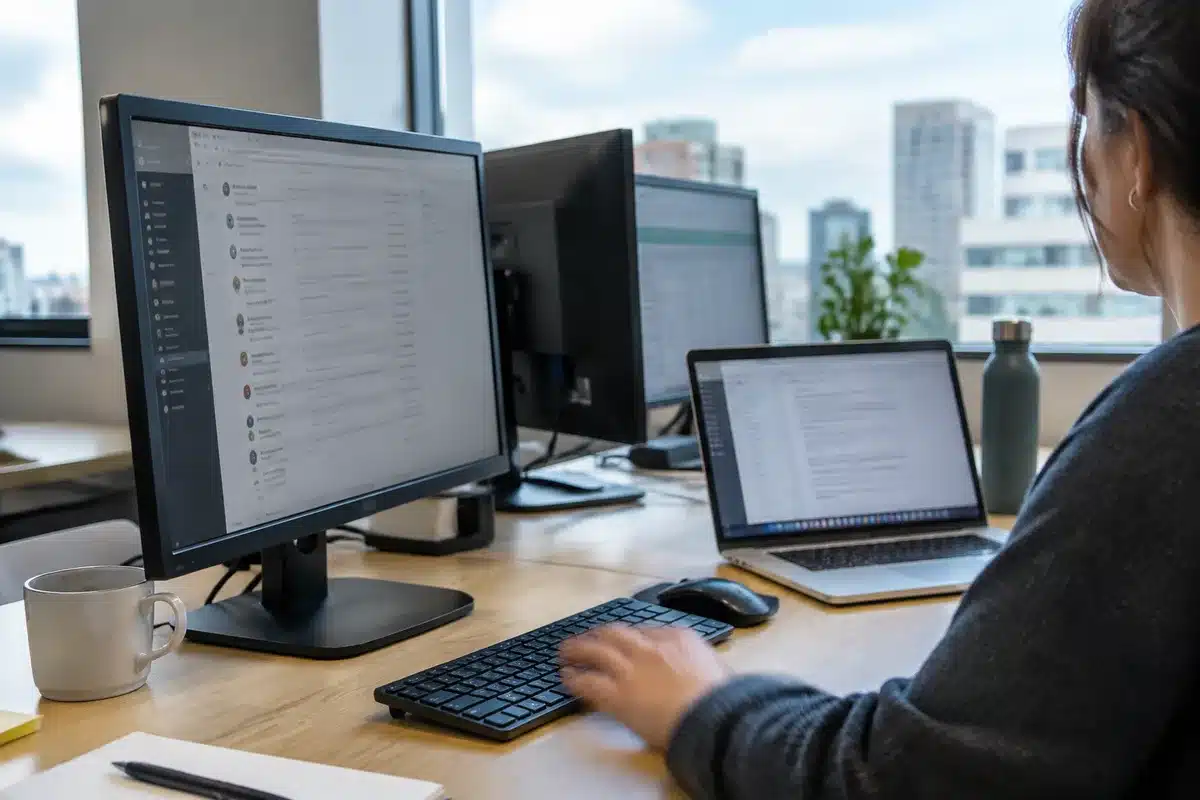
Trabajar con dos o más monitores ya no es una rareza: diseñadores, programadores y usuarios de oficina lo adoptan por productividad. Microsoft ha mejorado una función clave de Windows para que el sistema se adapte mejor cuando conectas o desconectas pantallas, facilitando el manejo de ventanas y la organización del espacio de trabajo.
Qué novedades trae Windows para usuarios con varios monitores
Las actualizaciones enfocan en dos objetivos: reducir interrupciones al reconectar pantallas y agilizar el orden de ventanas. Entre las mejoras destacan:
- Memoria de ubicación: Windows intenta recordar dónde estaban las aplicaciones al reconectar una pantalla.
- Mejor gestión de la barra de tareas: opciones más claras para mostrar iconos y ventanas en cada monitor.
- Snap y reorganización más intuitiva: ajustes que hacen más fácil colocar ventanas con atajos o arrastre.
Cómo activar las funciones para múltiples pantallas
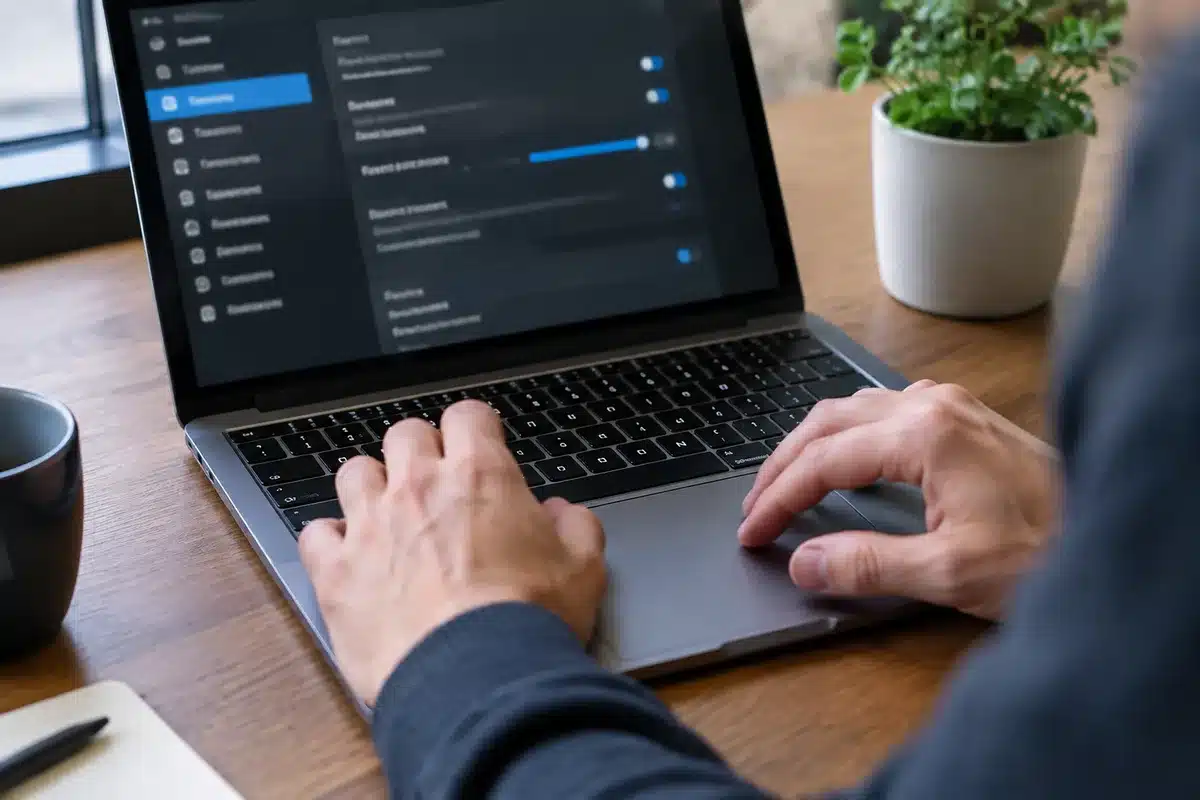
Las opciones están en la configuración de Windows y se pueden comprobar en minutos. Sigue estos pasos básicos:

- Abre Configuración y entra en Sistema → Pantalla.
- En Varias pantallas, busca la opción que recuerda la posición de las ventanas y actívala.
- Ve a Personalización → Barra de tareas y ajusta cómo y dónde se muestran los iconos.
- En Multitarea, revisa las opciones de Snap para personalizar atajos y comportamientos.
Atajos y ajustes rápidos
- Win + ← / →: mueve y ajusta ventanas entre monitores.
- Win + P: cambia el modo de pantalla (duplicar, extender, solo segunda).
- Revisa la escala y la resolución por pantalla para evitar redimensionados inesperados.
Consejos prácticos para sacar más provecho
Pequeños cambios en la configuración y en el hardware mejoran la experiencia.
- Actualiza drivers de la tarjeta gráfica para compatibilidad y rendimiento.
- Usa perfiles de resolución si cambias frecuentemente entre laptops y estaciones.
- Numera y organiza físicamente tus monitores para identificar rápidamente la pantalla principal.
- Considera herramientas adicionales como PowerToys FancyZones si necesitas layouts personalizados.
Problemas comunes y soluciones rápidas
- Ventanas que se desordenan al desconectar: activa la memoria de posiciones en Varias pantallas.
- Barra de tareas que aparece solo en la pantalla principal: ajusta la opción en Personalización → Barra de tareas.
- Texto borroso o ítems demasiado grandes: revisa la escala y resolución individual de cada monitor.
- Flicker o parpadeos: prueba otra frecuencia de actualización y actualiza drivers.
Qué esperar de futuras actualizaciones
Microsoft suele iterar en funciones multitarea. Es probable ver mejoras en la sincronización entre dispositivos y ajustes más finos para pantallas de diferentes resoluciones. Mientras tanto, aprovechar las opciones actuales reduce fricciones y acelera el flujo de trabajo.