Mostrar resumen Ocultar resumen
- Por qué activar el modo de ahorro de energía en Windows 11
- Cómo acceder a las opciones de batería en Windows 11
- Configuración básica: activar el modo ahorro de batería
- Ajustes avanzados: personalizar el plan de energía
- Controlar las aplicaciones que consumen más energía
- Consejos prácticos para cuidar la batería del portátil
- Solución de problemas comunes con el ahorro de energía
- Preguntas frecuentes sobre batería y Windows 11
Si usas un portátil con Windows 11, una configuración simple puede alargar la autonomía y reducir el calor. En pocos minutos puedes ajustar el ahorro de energía y el comportamiento de la batería para que tu equipo rinda mejor durante el día. Aquí verás paso a paso cómo hacerlo y qué opciones conviene activar según tu uso.
Por qué activar el modo de ahorro de energía en Windows 11
No es solo cuestión de horas de uso. Ajustar el ahorro de energía mejora la salud de la batería y evita picos de consumo. Además, reduce el ruido del ventilador y la temperatura interna del equipo. Para usuarios móviles y profesionales, cada porcentaje extra importa.
- Mayor autonomía: menos procesos en segundo plano consumen menos energía.
- Menos degradación: ciclos de carga más controlados alargan la vida útil.
- Rendimiento más estable: el sistema evita cambios bruscos que pueden afectar al hardware.
Cómo acceder a las opciones de batería en Windows 11
El acceso es rápido y directo. Sigue estos pasos para abrir la configuración adecuada.
- Haz clic en el icono de batería en la barra de tareas.
- Selecciona “Configuración de energía y batería”.
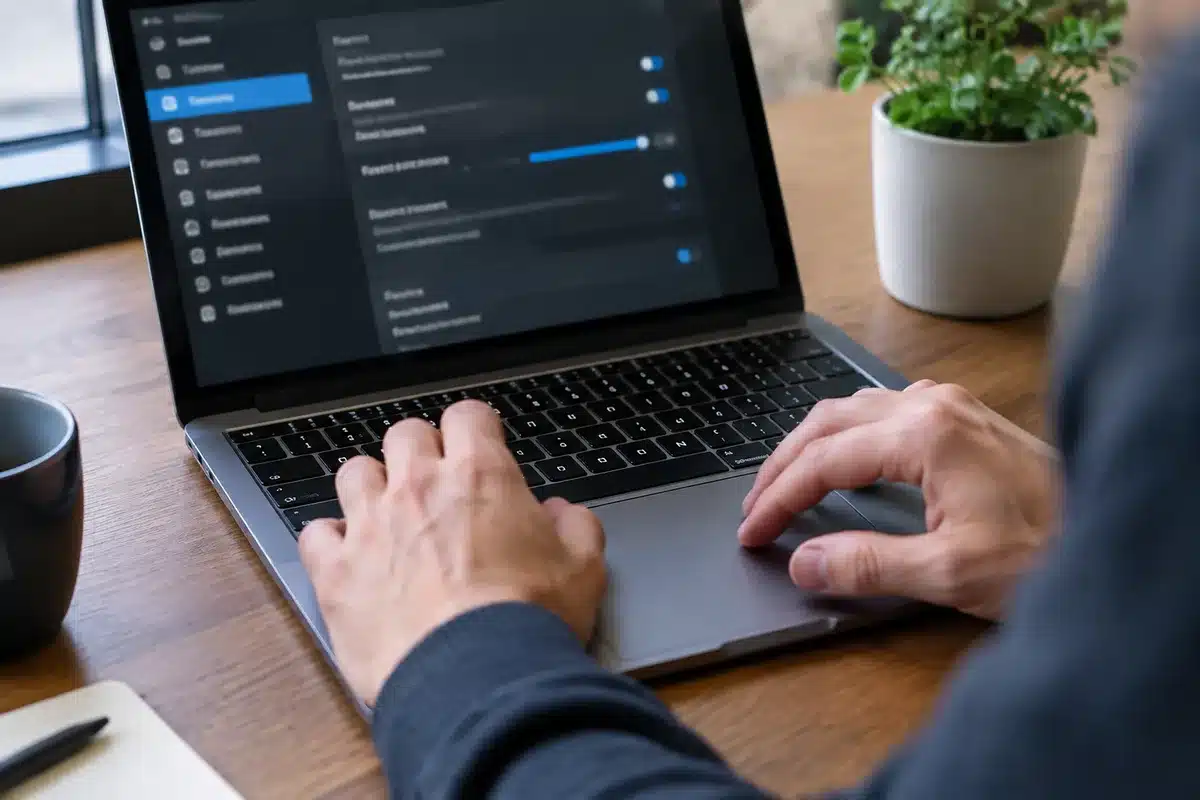
- Se abrirá el panel donde verás el porcentaje de carga y distintas opciones.
También puedes usar el atajo Win + I y buscar “Batería” en el menú de configuración.
Configuración básica: activar el modo ahorro de batería
Windows 11 ofrece un modo ahorro de batería que limita tareas y notificaciones. Actívalo cuando necesites extender la autonomía.
- En el panel de batería, activa la opción “Ahorro de batería”.
- Define si quieres que se active de forma automática cuando el nivel sea bajo.
- Selecciona el porcentaje de activación, por ejemplo 20% o 15%.
Este modo reduce la actividad en segundo plano y apaga las tareas no esenciales.
Ajustes avanzados: personalizar el plan de energía
Para control más fino, entra en “Configuración adicional de energía”. Allí puedes modificar los planes existentes o crear uno nuevo.
Opciones clave para optimizar batería
- Apagar pantalla tras un corto periodo de inactividad.
- Reducir el brillo automático o manualmente.
- Configurar suspensión para cuando no uses el equipo.
Estos cambios influyen directamente en el consumo. Bajar el brillo suele ser la medida que más impacto tiene.
Controlar las aplicaciones que consumen más energía
Windows 11 muestra qué apps consumen más batería. Revisa esa lista y limita las que no necesites.
- En la configuración de batería, desplázate hasta “Uso de batería por aplicación”.
- Identifica las apps con mayor consumo en las últimas 24 horas o 7 días.
- Cierra o desinstala las que no sean esenciales.
También puedes restringir la ejecución en segundo plano desde las opciones de cada app.
Consejos prácticos para cuidar la batería del portátil
Pequeños hábitos diarios ayudan mucho. Aquí tienes prácticas útiles y fáciles de aplicar.
- Evita que la batería llegue siempre al 0% o al 100% extremo.
- Si usas el portátil conectado, considera mantener la carga entre 20% y 80%.
- Desactiva Bluetooth y Wi‑Fi cuando no los uses.
- Usa el modo de alto rendimiento solo cuando lo necesites.
- Mantén el equipo en lugares ventilados para evitar sobrecalentamiento.
Solución de problemas comunes con el ahorro de energía
Si el modo ahorro no funciona como esperas, prueba estos pasos rápidos.
- Reinicia el equipo tras aplicar cambios.
- Actualiza Windows y los controladores del equipo.
- Restablece las opciones de energía a sus valores predeterminados si hay conflictos.
- Comprueba el estado de salud de la batería con herramientas del sistema o del fabricante.
Preguntas frecuentes sobre batería y Windows 11
¿Activar el ahorro de batería afecta al rendimiento?
Sí, limita procesos y reduce el brillo. Pero la mayoría de las tareas diarias siguen funcionando correctamente.
¿Puedo programar cuándo se active el modo ahorro?
Windows permite activarlo automáticamente por porcentaje. No existe una programación por horas nativa.
¿El modo ahorro prolonga la vida útil de la batería?
Reducir ciclos completos y evitar calor excesivo ayuda a conservar la batería a largo plazo.
¿Es mejor usar el plan de energía equilibrado o ahorro extremo?
El plan equilibrado ofrece un buen compromiso. El de ahorro extremo reduce rendimiento drásticamente.