Mostrar resumen Ocultar resumen
- Cómo aparecen las apps Android en la búsqueda de Windows 11
- Abrir aplicaciones del móvil desde tu PC: qué sucede
- Requisitos técnicos y compatibilidad
- Limitaciones prácticas que conviene conocer
- Privacidad y seguridad: qué comparte el sistema
- Cómo activar o desactivar la integración de apps
- Beneficios para la productividad diaria
- Consejos para una experiencia más estable
- Qué esperar en próximas actualizaciones
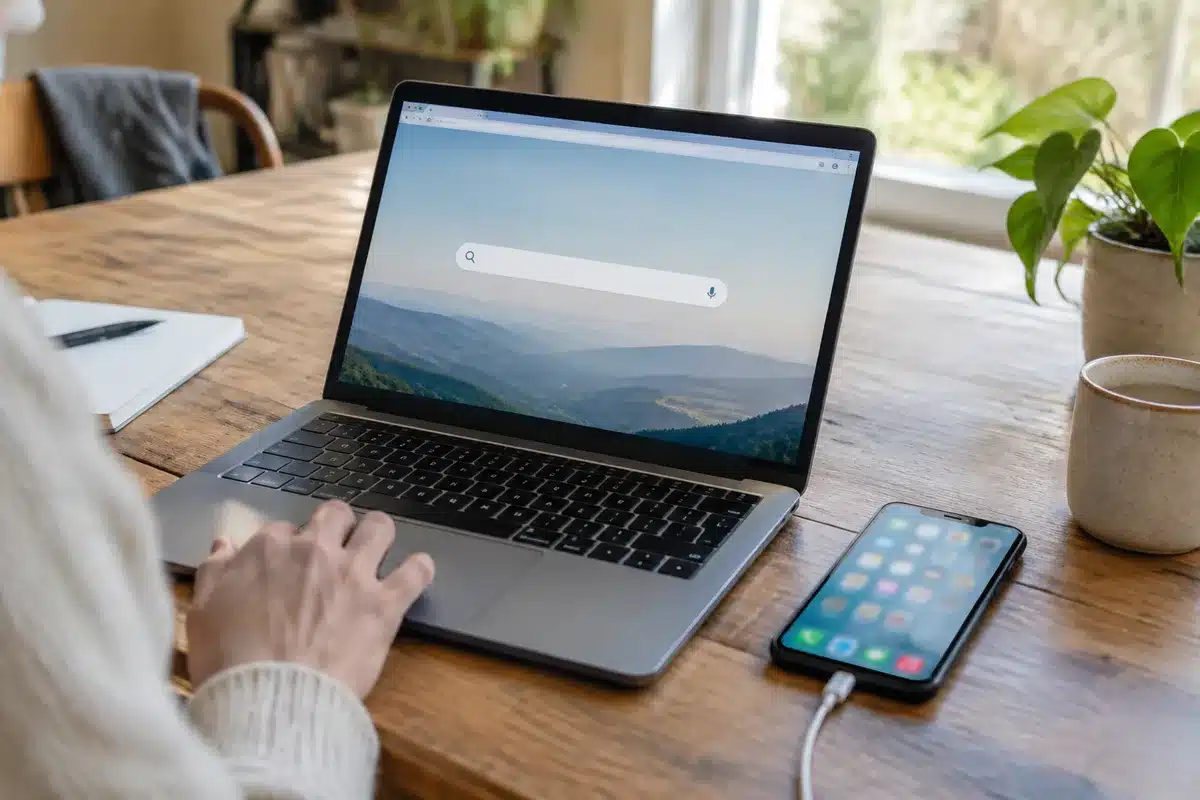
Windows 11 ahora reconoce las aplicaciones que tienes en tu teléfono Android y las incluye en los resultados del buscador del sistema. La novedad permite localizarlas y abrirlas desde el PC sin pasar por el móvil, una funcionalidad que refuerza la integración entre dispositivos.
Cómo aparecen las apps Android en la búsqueda de Windows 11
Cuando empiezas a escribir en la barra de búsqueda, Windows 11 muestra resultados locales y en la nube. Entre esos resultados pueden figurar apps instaladas en tu smartphone Android. El sistema busca coincidencias por nombre y por acciones vinculadas.
- Se listan tanto aplicaciones instaladas en el teléfono como accesos directos asociados.
- Los iconos y nombres suelen coincidir con los del móvil.
- Al pulsar sobre ellas, Windows sugiere abrirlas o mostrar su ubicación.
Abrir aplicaciones del móvil desde tu PC: qué sucede
Al seleccionar una app Android en el buscador, Windows 11 intenta lanzar una sesión remota de esa aplicación. Dependiendo de la integración, la app puede abrirse en una ventana del PC o activar el móvil para ejecutarla.
Dos formas de interacción
- Ejecutar la app en el propio PC mediante tecnología de pantalla remota.
- Iniciar la app en el teléfono y controlarla desde Windows con duplicación de pantalla.
La experiencia varía según el modelo de teléfono y la versión del sistema operativo. Algunos teléfonos ofrecen mayor compatibilidad y fluidez.
Requisitos técnicos y compatibilidad
No todos los equipos pueden aprovechar la función. Hay condiciones previas que se deben cumplir para que la búsqueda integre apps del móvil.
- Windows 11 actualizado a las versiones más recientes.
- Aplicación complementaria instalada en el smartphone.
- Conexión estable entre PC y móvil, por Wi-Fi o cable.
- Permisos concedidos en el teléfono para compartir apps y pantalla.
Limitaciones prácticas que conviene conocer
La integración no es perfecta. Algunas apps no se despliegan bien en ventana. Otras requieren interacción directa en el móvil para permisos o autenticaciones.
- Apps con protección DRM pueden no abrirse.
- Algunas funciones táctiles pierden precisión al usar ratón.
- El rendimiento depende de la conexión y del hardware.
Privacidad y seguridad: qué comparte el sistema
Compartir apps entre móvil y PC implica transmisión de datos. Windows solicita permisos para acceder a las aplicaciones y a veces a la pantalla del móvil.
- Se requiere permiso explícito en el teléfono.
- La sesión puede cifrarse si la plataforma lo soporta.
- Revisa los ajustes antes de permitir acceso continuo.
Es recomendable controlar los permisos y revocarlos si no se usan.
Cómo activar o desactivar la integración de apps
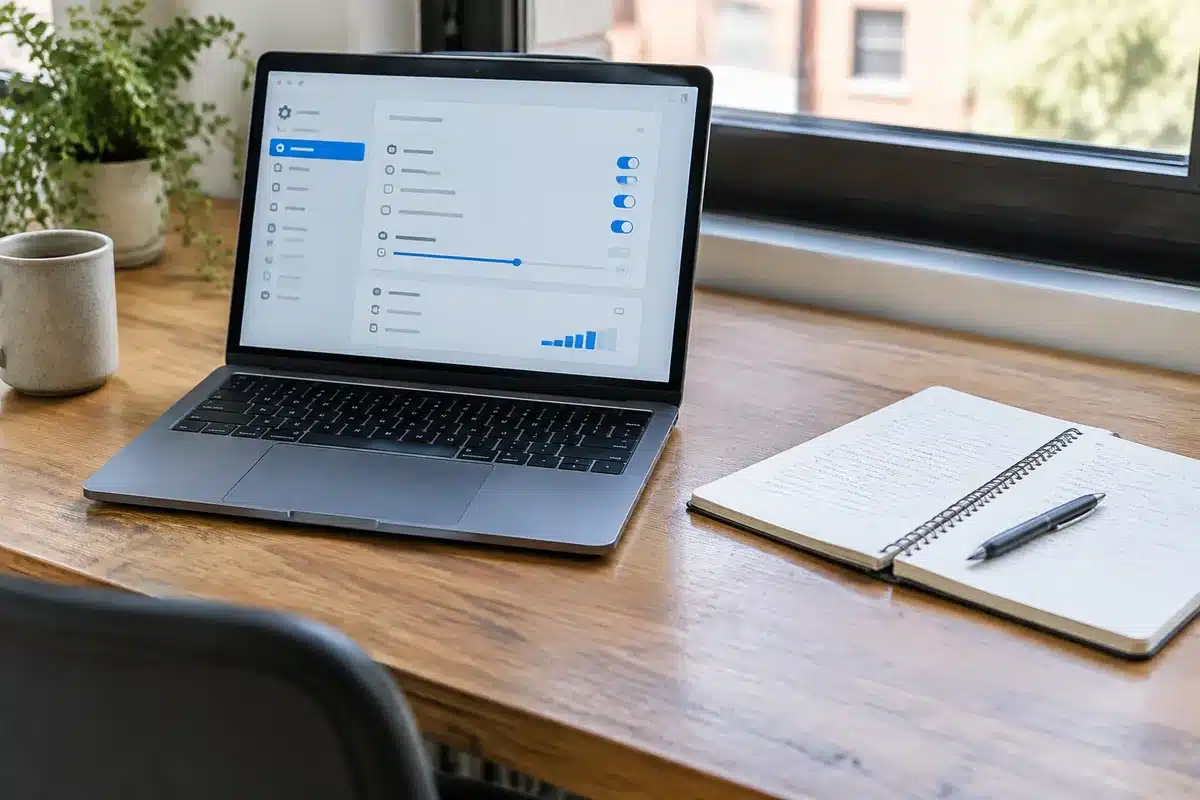
Para gestionar la función, abre la aplicación de vinculación entre dispositivos en Windows o en tu móvil. Desde allí puedes emparejar, autorizar o eliminar el enlace.
- Actualiza Windows 11 y la app complementaria en el móvil.
- Empareja ambos dispositivos siguiendo las instrucciones en pantalla.
- Revisa y otorga permisos para compartir apps y pantalla.
- Si lo deseas, desactiva el enlace desde la configuración del móvil o del PC.
Beneficios para la productividad diaria
Manejar apps del teléfono desde el ordenador ahorra tiempo. Puedes responder mensajes, abrir herramientas y consultar información sin cambiar de dispositivo.
- Ahorro de pasos al compartir contenido entre dispositivos.
- Acceso rápido a apps móviles desde el buscador de Windows.
- Mejor flujo de trabajo para tareas multitarea.
Consejos para una experiencia más estable
Si la función presenta fallos, prueba estas soluciones sencillas. Muchas veces bastan ajustes mínimos para mejorar la conexión.
- Reinicia ambos aparatos antes de emparejar.
- Usa la misma red Wi‑Fi y evita conexiones públicas.
- Mantén actualizadas las apps y el sistema operativo.
- Comprueba los permisos de accesibilidad en el móvil.
Qué esperar en próximas actualizaciones
Microsoft trabaja en ampliar la compatibilidad y en suavizar la experiencia. Las próximas versiones podrían mejorar el rendimiento y la integración con más marcas de móviles.
Es probable que veamos mayor soporte para apps y nuevas opciones de control remoto.