Mostrar resumen Ocultar resumen
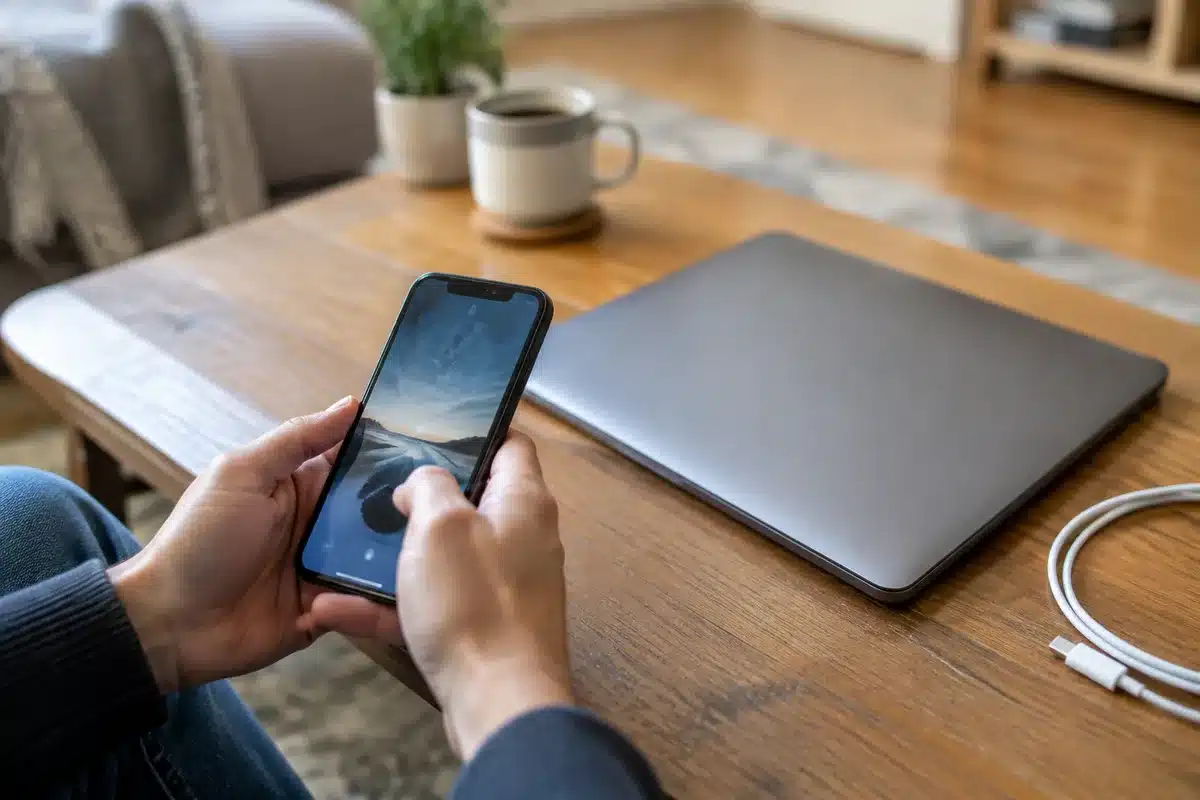
Vincular tu móvil con Windows ya no sirve solo para ver notificaciones o enviar mensajes. Ahora desde un teléfono Android puedes controlar el estado de energía de tu PC: apagarlo, reiniciarlo o ponerlo en suspensión. Esta novedad abre nuevas opciones de comodidad y gestión remota del equipo.
Qué permite hacer la conexión entre Android y Windows
La integración amplía las funciones habituales de Phone Link (o la app equivalente) y agrega opciones de manejo de energía. Entre las acciones más útiles están:
- Apagar el equipo de forma remota.
- Reiniciar el ordenador sin tocar el teclado o el ratón.
- Poner el PC en modo suspensión desde el móvil.
Estas tareas se realizan desde la aplicación del móvil una vez establecida la conexión con Windows. Es una solución práctica para cerrar sesiones o ahorrar energía a distancia.
Requisitos y configuración básica
Antes de intentarlo, verifica estos puntos:
- Ambos dispositivos deben usar la misma cuenta de Microsoft.
- La app del móvil debe estar actualizada a la versión más reciente.
- El PC necesita tener instalada la contraparte de Windows y permisos de vinculación activos.
Pasos rápidos para activar la función
- Instala o actualiza la app de enlace en Android.
- Abre la aplicación en el PC y sigue el asistente de emparejamiento.
- Concede los permisos solicitados en ambos dispositivos.
- En el móvil, busca la sección de control del equipo y selecciona la acción deseada.
Ventajas prácticas para usuarios habituales
El control remoto de energía aporta beneficios claros, entre ellos:
- Mayor conveniencia: apagas tu PC sin regresar a la habitación.
- Ahorro energético: suspendes equipos desde el móvil cuando terminas.
- Gestión remota: útil para administradores o para cerrar servicios tras terminar una tarea.
Resulta especialmente útil para laptops y equipos multimedia que se usan lejos del teclado.
Limitaciones y consideraciones de seguridad
No todo es inmediato ni ilimitado. Ten en cuenta:
- El PC debe estar encendido y conectado a la red para recibir el comando.
- Algunas acciones pueden requerir privilegios administrativos en Windows.
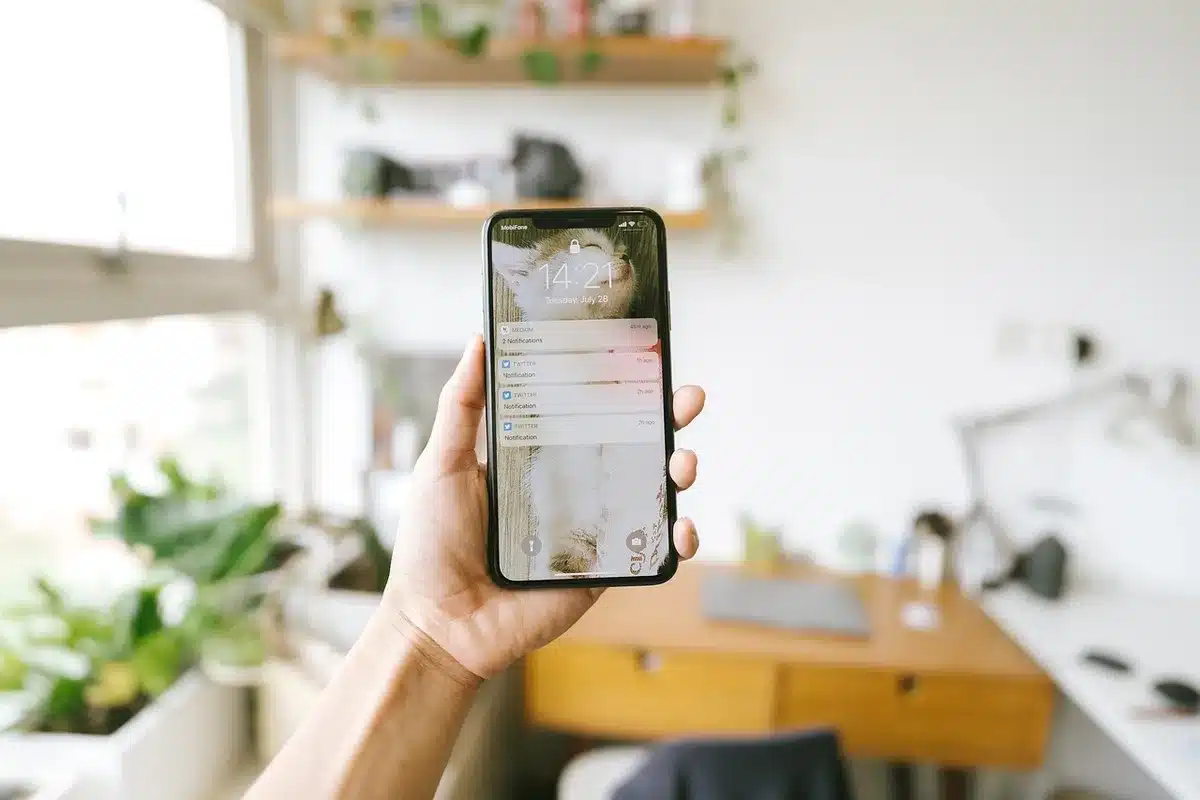
- Es recomendable proteger el móvil con bloqueo biométrico o PIN, para evitar apagados accidentales.
Además, revisa la política de privacidad y los permisos de la app antes de activarla. Controlar la energía del equipo desde el móvil implica riesgos si cae en manos equivocadas.
Resolución de problemas comunes
Si no funciona, prueba estas soluciones:
- Reinicia la app en ambos dispositivos.
- Comprueba que ambos estén conectados a Internet.
- Verifica que la cuenta de Microsoft sea la misma en móvil y PC.
- Actualiza drivers de red o el sistema operativo si hay incompatibilidades.
En la mayoría de los casos, un reinicio del emparejamiento soluciona la falta de respuesta.
Consejos para sacar más provecho
- Programa hábitos: apaga varios equipos desde una sola app.
- Usa la función cuando trabajes con multimedia para evitar sobrecalentamiento.
- Combínala con tiempos de suspensión automáticos para ahorrar energía.
Integrar el móvil y el PC facilita tareas diarias y mejora la gestión del tiempo.