Mostrar resumen Ocultar resumen
- Qué sucedió: desaparición de la herramienta de transferencia
- Motivos detrás del cambio y la apuesta por la nube
- Alternativas para migrar archivos entre equipos con Windows 11
- Guía rápida: migrar usando OneDrive
- Cómo mover aplicaciones y licencias
- Medidas para una migración segura y sin sorpresas
- Reacciones y riesgos percibidos por la comunidad
- ¿Qué buscar en futuras actualizaciones de Windows?
Microsoft ha quitado recientemente una función integrada para transferir archivos entre equipos con Windows 11, una decisión que ha generado críticas. Muchos usuarios piensan que el movimiento favorece el uso intensivo de OneDrive y complica la migración local de datos.
Qué sucedió: desaparición de la herramienta de transferencia
La función eliminada permitía mover datos y configuraciones entre PCs sin depender de nube. Ahora, el flujo oficial empuja hacia OneDrive como método preferente.

Varios foros y reportes de usuarios señalaron la ausencia. Microsoft no ha ofrecido una alternativa integrada con las mismas prestaciones.
Motivos detrás del cambio y la apuesta por la nube
La compañía busca centralizar el almacenamiento y la sincronización. OneDrive facilita el acceso a archivos desde múltiples dispositivos.
- Reducción de soporte para múltiples herramientas locales.
- Ingresos por servicios y suscripciones vinculadas.
- Mayor control sobre copias y versiones en la nube.
Para Microsoft, OneDrive simplifica la recuperación y protege contra pérdidas por fallo del disco.
Alternativas para migrar archivos entre equipos con Windows 11
Si no quieres depender de OneDrive, hay varias opciones. Aquí están las más prácticas:
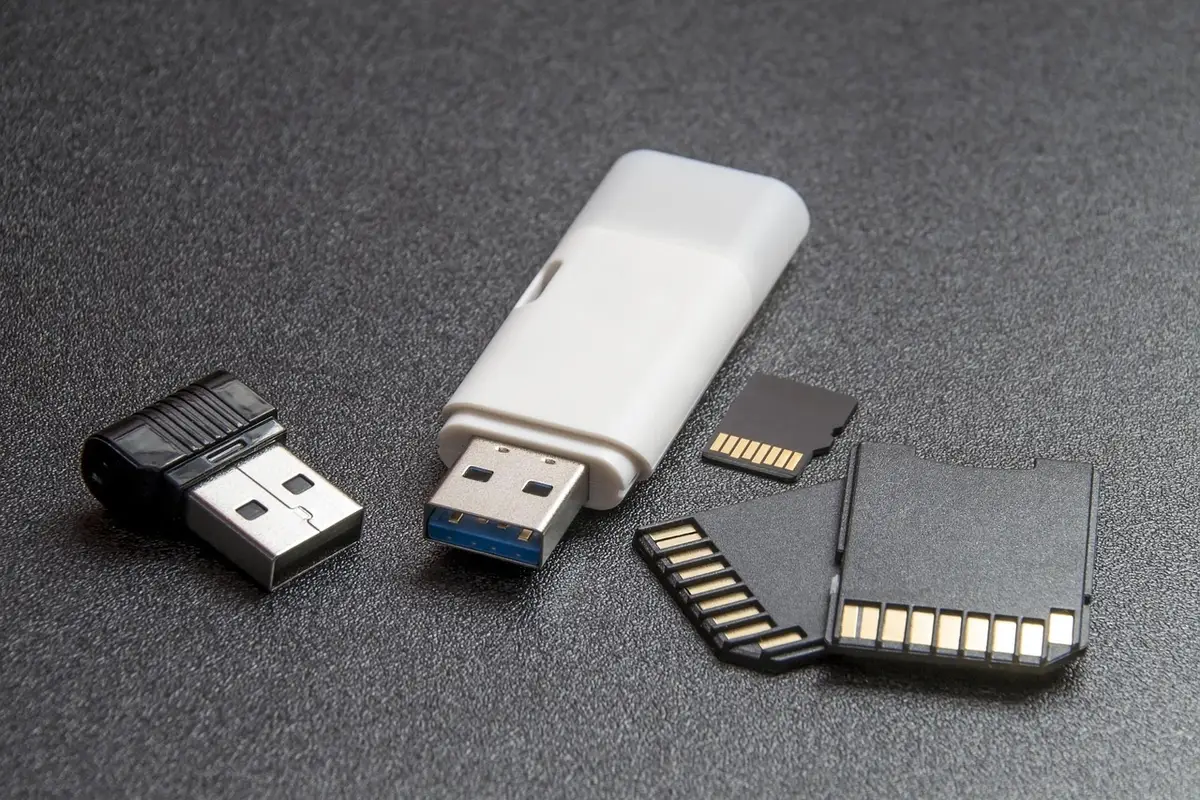
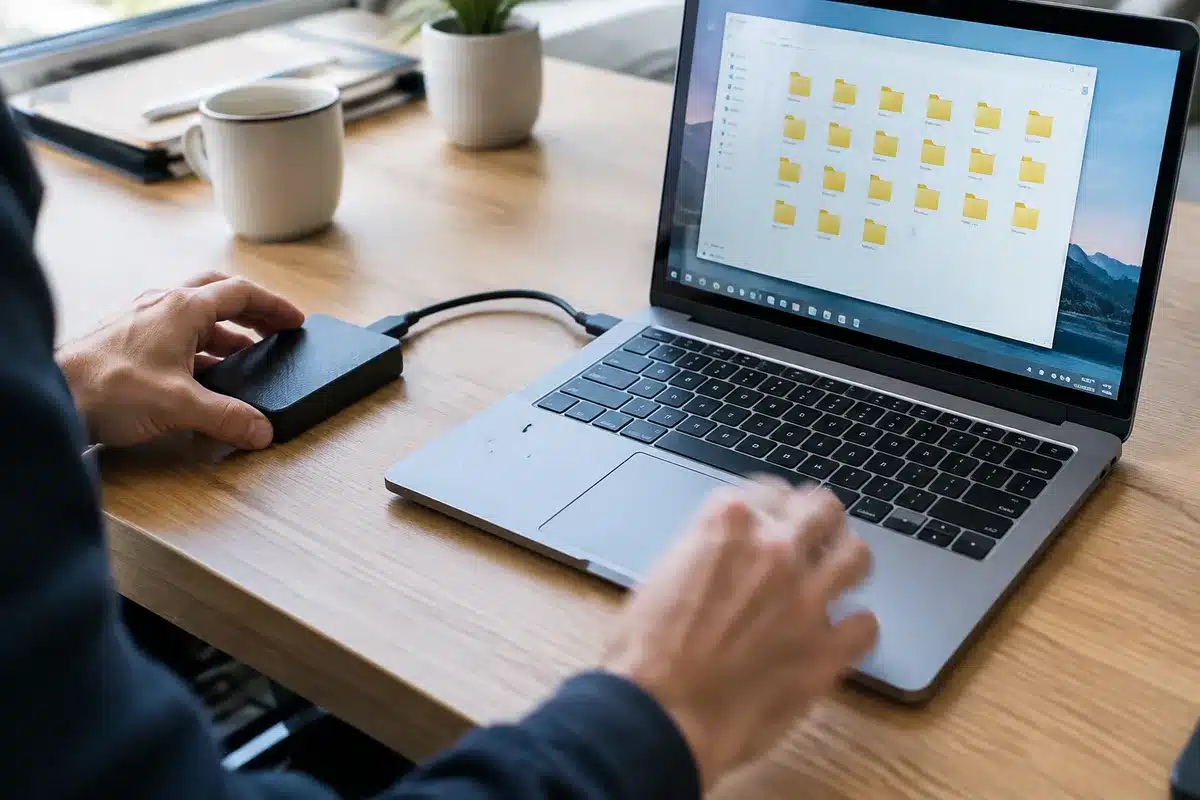
- Usar una unidad externa (disco duro o SSD) para copiar carpetas y perfiles.
- Recurrir a herramientas de terceros como Laplink PCmover para mover programas y configuraciones.
- Emplear el Historial de archivos o copias de seguridad del sistema.
- Transferir por red local con carpetas compartidas o con SMB.
- Sincronizar mediante servicios alternativos en la nube (Google Drive, Dropbox).
Pros y contras de cada opción
- Unidad externa: rápida y controlada, pero requiere espacio y acceso físico.
- PCmover y similares: automatizan la transferencia, pero son de pago.
- Copias de seguridad: útiles para restaurar, aunque no siempre mueven apps.
- Red local: conveniente para grandes volúmenes, depende de la velocidad de red.
Guía rápida: migrar usando OneDrive
Si eliges seguir la propuesta oficial, estos pasos te ayudan a mover tus archivos.
- Inicia sesión en Windows 11 con tu cuenta Microsoft.
- Activa la sincronización de carpetas (Escritorio, Documentos, Imágenes).
- Espera a que OneDrive complete la carga inicial.
- En el nuevo equipo, inicia sesión y espera a que los archivos se sincronicen.
- Verifica que las versiones estén completas antes de borrar el equipo anterior.
Importante: revisa el espacio disponible y la velocidad de subida para evitar interrupciones.
Cómo mover aplicaciones y licencias
La transferencia de archivos es una cosa. Las aplicaciones y licencias son otra.
- Comprueba si tu software permite una migración o reactivación en otro equipo.
- Desactiva o desvincula licencias en el equipo antiguo si es necesario.
- Guarda claves de producto y datos de configuración en un lugar seguro.
- Para programas complejos, considera una reinstalación limpia seguida de restauración de datos.
Medidas para una migración segura y sin sorpresas
Planificar reduce errores y pérdida de archivos. Sigue estas recomendaciones.
- Haz una copia completa antes de cualquier movimiento.
- Verifica integridad de archivos tras la transferencia.
- Anota contraseñas y datos de acceso a servicios vinculados.
- Actualiza drivers y firmware del nuevo equipo antes de migrar.
No elimines datos del equipo antiguo hasta comprobar que todo funcionó en el nuevo.
Reacciones y riesgos percibidos por la comunidad
Usuarios y expertos han expresado preocupaciones sobre la dependencia de un servicio en la nube.
- Temor a un mayor vendor lock-in y menos opciones locales.
- Cuestiones de privacidad y cumplimiento para empresas.
- Impacto en usuarios con conexión lenta o limitada.
Al mismo tiempo, hay quienes valoran la simplicidad de OneDrive para sincronizar entre dispositivos.
¿Qué buscar en futuras actualizaciones de Windows?
Los usuarios piden funciones que combinen la comodidad de la nube con opciones de transferencia local.
- Reintroducción de una herramienta nativa flexible.
- Mejor documentación sobre migración y privacidad.
- Opciones híbridas: copia local con integración en nube.