Mostrar resumen Ocultar resumen
- Por qué la Epic Games Store está ocupando más espacio del esperado
- Cómo detectar si eres afectado
- Instrucciones paso a paso para liberar espacio
- Otras formas de liberar y proteger tu almacenamiento
- Recomendaciones para evitar que vuelva a ocurrir
- Qué dicen los usuarios y qué debería hacer Epic Games
Si notas que el almacenamiento de tu Android se agota sin explicación, lo más probable es que la culpable sea la propia Epic Games Store y no tus fotos ni apps habituales. Usuarios han detectado que la tienda para móviles guarda instaladores que no se borran, y eso puede sumar gigabytes de forma silenciosa. Sigue leyendo para entender el problema y recuperar espacio sin complicaciones.
Por qué la Epic Games Store está ocupando más espacio del esperado
Al descargar o actualizar un juego, la aplicación primero baja un archivo de instalación. Normalmente, ese fichero temporal se elimina tras la instalación. En este caso, varias pruebas y reportes muestran que los instaladores APK quedan almacenados en la memoria interna.
El resultado: dispositivos con espacio limitado ven crecer la carpeta de la tienda. Esto afecta sobre todo a quienes descargan juegos gratuitos o actualizado con frecuencia.
Cómo detectar si eres afectado
- Revisa el espacio disponible antes y después de instalar juegos.
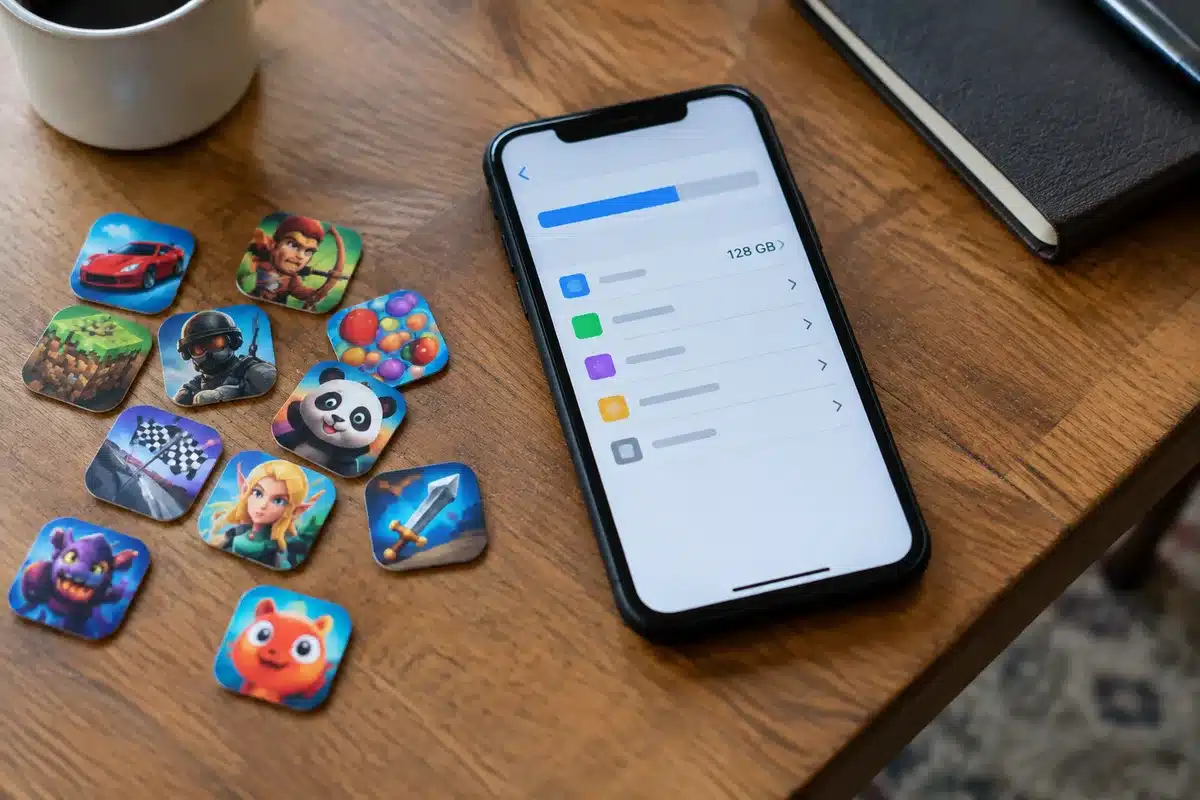
- Usa la herramienta de Almacenamiento de Android para ver qué app ocupa más.
- Si la Epic Games Store aparece con decenas o cientos de MB extra, es señal del problema.
- También puedes explorar el almacenamiento con un gestor de archivos y buscar carpetas relacionadas con Epic.

Instrucciones paso a paso para liberar espacio
Eliminar los instaladores residuales desde los ajustes
Sigue estos pasos para quitar los archivos sobrantes sin borrar tus juegos:
- Abre Ajustes en tu Android.
- Entra en Aplicaciones y localiza Epic Games Store.
- Selecciona Almacenamiento dentro de la ficha de la app.
- Toca en Borrar datos o Limpiar datos para eliminar los instaladores temporales.
- Vuelve a abrir la app e inicia sesión para restaurar su funcionamiento normal.
Otras formas de liberar y proteger tu almacenamiento
- Usa un explorador de archivos para eliminar manualmente carpetas de instalación antiguas.
- Activa una app de limpieza solo si confías en su origen.
- Considera mover contenido multimedia a la nube o a una tarjeta SD.
- Revisa permisos y evita que la tienda guarde archivos fuera de su carpeta habitual.
Recomendaciones para evitar que vuelva a ocurrir
Mientras llega una corrección oficial, estas prácticas te ayudarán a no volver a perder gigabytes de forma invisible:
- Comprueba el espacio tras cada descarga grande.
- Mantén la app actualizada para recibir posibles parches.
- Reporta el error al soporte de Epic y comparte tu experiencia en foros.
- Instala solo desde fuentes oficiales y evita versiones modificadas.
Qué dicen los usuarios y qué debería hacer Epic Games
Foros como Reddit recogen quejas de usuarios afectados. La comunidad pide una solución que borre automáticamente los instaladores. Epic Games debe corregir la gestión de archivos temporales para evitar que la tienda consuma espacio injustificado.
Mientras tanto, aplicar las instrucciones anteriores permite recuperar espacio y seguir usando la plataforma sin sorpresas en el almacenamiento. Continúa verificando el estado de la app y reporta cualquier anomalía para presionar por una actualización.