Mostrar resumen Ocultar resumen
Windows 11 introduce un atajo de teclado en el Explorador de archivos que puede cambiar la forma en que navegas por tus carpetas. La función es sencilla, pero promete agilizar tareas comunes y mejorar la productividad diaria. Sigue leyendo para saber qué hace, cómo usarlo y en qué casos resulta más útil.
Qué permite el nuevo atajo del Explorador de archivos en Windows 11
Microsoft añadió una combinación de teclas para acelerar una acción concreta del Explorador de archivos. No es un cambio estético: busca reducir clicks y tiempo.
- Acción principal: facilita el acceso a funciones frecuentes dentro de la misma ventana.
- Objetivo: menos interrupciones al trabajar con documentos y carpetas.
- Compatibilidad: pensado para equipos con Windows 11 actualizados.
Cómo ejecutar el atajo paso a paso
El proceso es directo y no requiere programas adicionales. Te lo explicamos en pasos claros.

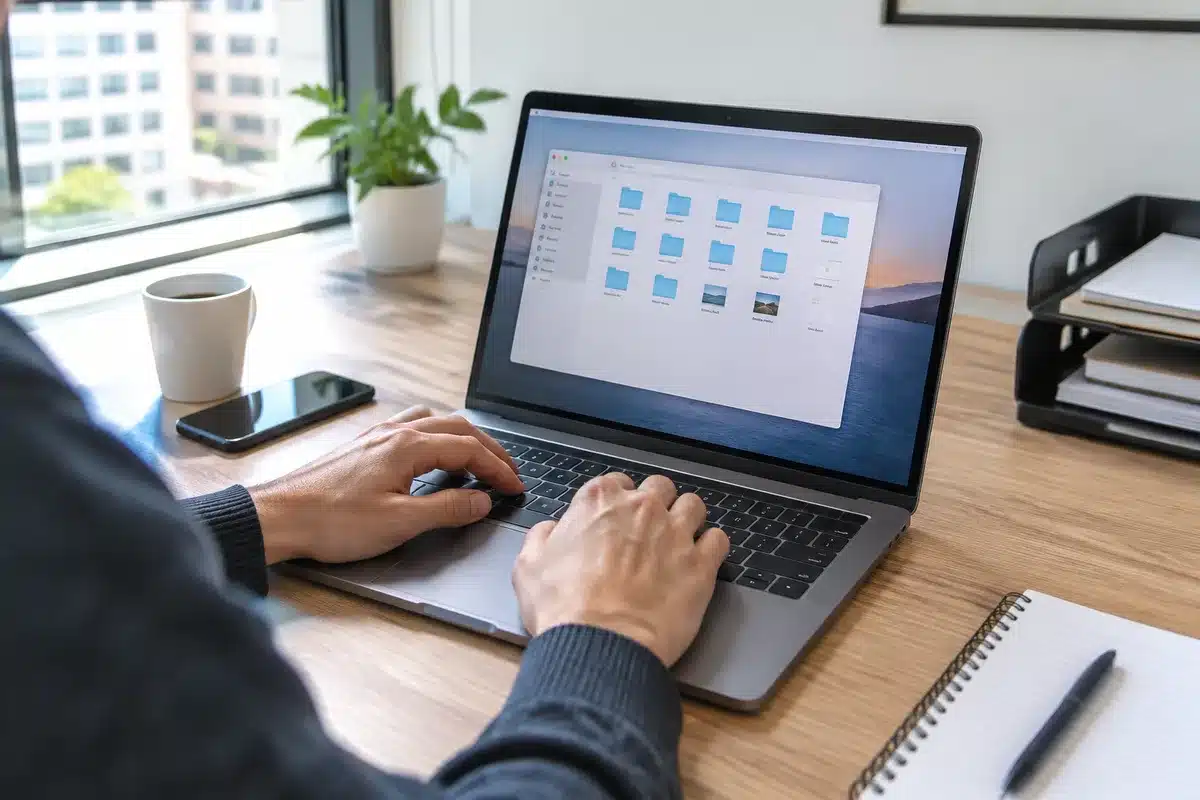
- Abre el Explorador de archivos desde la barra de tareas o con Windows+E.
- Selecciona la carpeta o archivo que quieras manejar.
- Presiona la combinación de teclas indicada por Microsoft.
- Observa la acción inmediata; repite según necesites.
Consejos rápidos
- Practica la secuencia para que sea intuitiva.
- Si no funciona, revisa las actualizaciones de Windows.
Impacto en la productividad diaria
Para profesionales y usuarios habituales, cada segundo cuenta. El atajo reduce pasos repetitivos.

- Menos clicks = menos tiempo perdido.
- Mayor fluidez al organizar archivos.
- Optimiza tareas como mover, copiar y buscar elementos.
Problemas comunes y cómo solucionarlos
Algunos usuarios pueden no ver el atajo activo al instante. Aquí van soluciones prácticas.
- Revisa que Windows 11 esté actualizado.
- Comprueba que no haya software que interfiera con las teclas globales.
- Reinicia el Explorador de archivos si la función no responde.
Atajos complementarios y personalización del teclado
El nuevo atajo convive con otras combinaciones útiles. Conocerlos amplía su valor.
- Windows+E: abrir Explorador de archivos.
- Ctrl+C / Ctrl+V: copiar y pegar rápidamente.
- F2: renombrar archivos sin usar el menú contextual.
Además, es posible asignar atajos personalizados con herramientas de terceros. Eso permite adaptar la experiencia a flujos de trabajo específicos.