Mostrar resumen Ocultar resumen
- Por qué las animaciones afectan la batería y el rendimiento
- Desactiva efectos visuales desde Configuración (método rápido)
- Ajustes avanzados para optimizar rendimiento y batería
- Otras optimizaciones para alargar la batería del portátil
- Consejos prácticos y consideraciones antes de cambiar ajustes
- Combinación ideal para portátiles antiguos y modernos
Si tu portátil con Windows 11 se queda sin batería rápido o notas lentitud al abrir aplicaciones, los efectos visuales pueden tener culpa. Animaciones y transparencias consumen CPU y GPU. Con unos ajustes sencillos puedes ganar autonomía y fluidez sin perder funcionalidad.
Por qué las animaciones afectan la batería y el rendimiento
Los efectos visuales usan recursos gráficos y ciclos de CPU. En equipos modestos, eso se traduce en menor batería y respuestas más lentas.
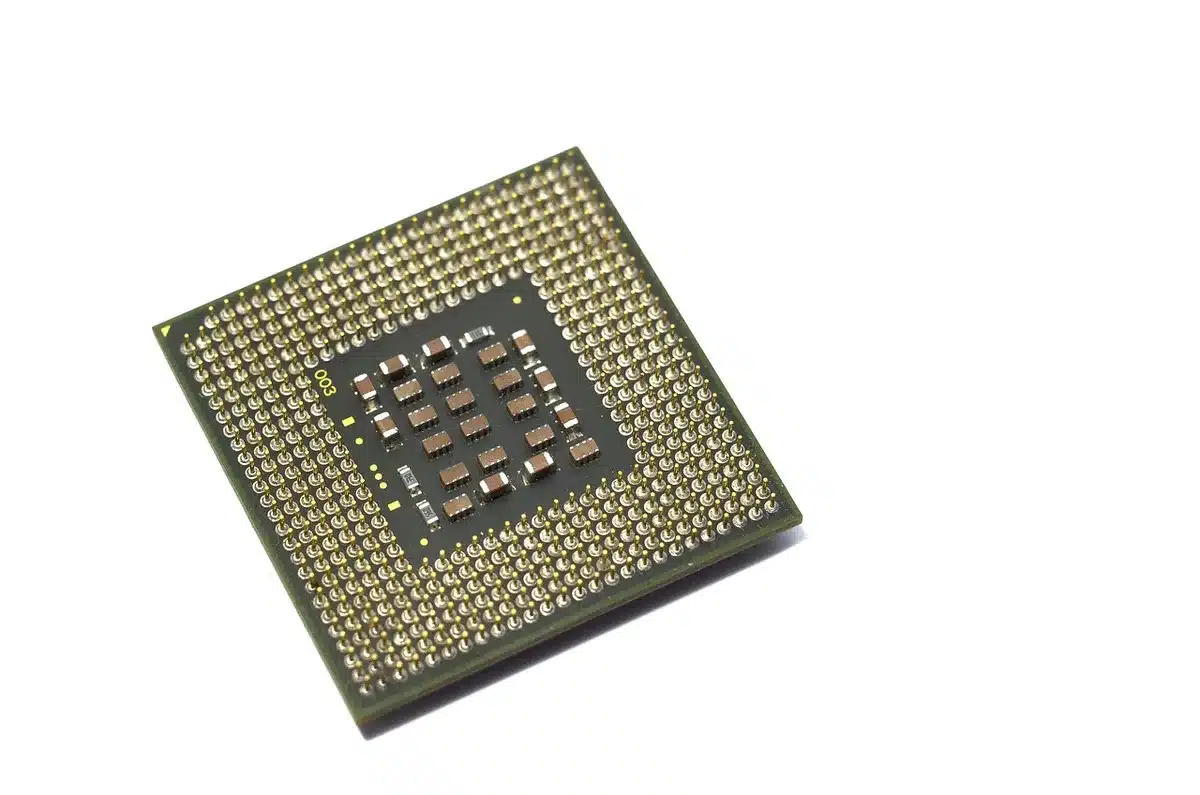
- Transparencias y sombras obligan a la GPU a renderizar más capas.
- Animaciones requieren cálculos constantes al abrir o mover ventanas.
- Los procesos en segundo plano también compiten por recursos.
Desactiva efectos visuales desde Configuración (método rápido)
Este método es el más sencillo y seguro para usuarios habituales.

- Abre Configuración (Win + I).
- Ve a Accesibilidad y elige Efectos visuales.
- Desactiva la opción Mostrar animaciones en Windows.
- También apaga Efectos de transparencia si aparece.
Estos cambios reducen el uso de GPU y hacen que la interfaz responda más rápido.
Ajustes avanzados para optimizar rendimiento y batería
Si quieres ir más a fondo, usa las opciones clásicas del sistema.
- Abre el Panel de control y selecciona Sistema.
- Haz clic en Configuración avanzada del sistema.
- En Rendimiento, pulsa Configuración.
- Elige Ajustar para obtener el mejor rendimiento o personaliza marcando solo lo necesario.
Con esto deshabilitas sombras, animaciones y efectos de suavizado que consumen CPU.
Otras optimizaciones para alargar la batería del portátil
Combina la reducción de efectos con estos ajustes para mejores resultados.
- Activa el modo Ahorro de batería en Configuración > Sistema > Energía.
- Baja el brillo de pantalla al 40–60%.
- Cierra aplicaciones en segundo plano desde Configuración > Privacidad > Aplicaciones en segundo plano.
- Usa un plan de energía equilibrado o de alto rendimiento según necesidad.
Consejos prácticos y consideraciones antes de cambiar ajustes
Moderar efectos visuales es reversible. Prueba cambios y valora la experiencia.
- Reinicia el equipo si notas problemas tras cambiar opciones.
- Si trabajas con diseño, mantén algunas animaciones para evaluar precisión visual.
- Actualiza controladores gráficos: a veces mejoran eficiencia y rendimiento.
Combinación ideal para portátiles antiguos y modernos
El objetivo es encontrar un equilibrio entre autonomía y apariencia.
- Portátiles viejos: desactiva la mayoría de efectos y sombras.
- Equipos modernos: desactiva solo transparencia y animaciones si buscas batería.
- Prueba cambios por varios días y ajusta según consumo de batería.