Mostrar resumen Ocultar resumen
Varios usuarios han alertado sobre un error reciente en Microsoft Word que daña o impide abrir archivos PDF creados desde el programa. La incidencia llegó tras una actualización automática y ha generado dudas entre profesionales que dependen de documentos PDF para compartir información y firmar contratos.
Qué sucede con los PDFs generados desde Word
Tras instalar la versión más reciente, algunos usuarios notan que los PDFs exportados muestran texto corrupto o se niegan a abrirse en lectores habituales. En otros casos, el archivo se crea pero pierde metadatos o elementos gráficos. La reproducción del problema no es universal, pero se repite en distintos escenarios.
Manifestaciones más comunes
- El PDF no abre y muestra un error del lector.
- Texto que aparece como símbolos o espacios en blanco.
- Imágenes o tablas que desaparecen del documento final.
- Problemas al combinar varios documentos en un solo PDF.

Cómo identificar si estás afectado
Antes de entrar en soluciones, confirma si el fallo te afecta. No todos los equipos muestran el mismo comportamiento.
- Abrir el PDF con distintos lectores: Adobe Reader, Edge o Chrome.
- Revisar la fecha de modificación: comprobar si coincide con la actualización de Word.
- Probar a guardar el documento en otro equipo o versión de Word.
- Hacer una copia del archivo original y volver a exportar.
Soluciones temporales y solución alternativa inmediata
Mientras Microsoft trabaja en un parche, puedes aplicar estos métodos para generar PDFs sin riesgo.
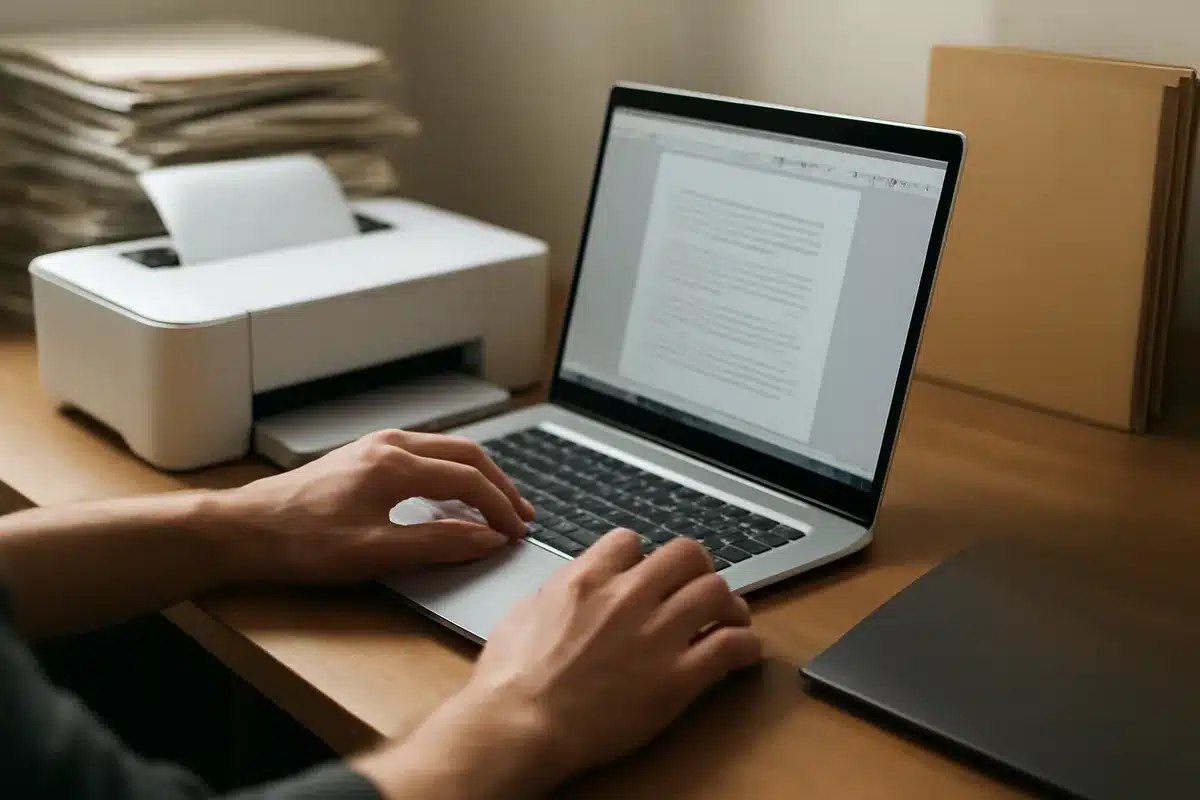
- Usar «Imprimir a PDF» en lugar de «Guardar como PDF».
- Exportar el documento a formato Word 97-2003 y luego convertirlo con un servicio externo.
- Subir el .docx a Google Drive y descargar el PDF generado por Google Docs.
- Instalar una impresora virtual PDF de terceros y «imprimir» el archivo a esa impresora.
- Si tienes Adobe Acrobat, usar su función de conversión en vez de la de Word.
Pasos rápidos para imprimir a PDF en Windows
- Abre el documento en Word.
- Selecciona Archivo > Imprimir.
- Elige «Microsoft Print to PDF» o una impresora virtual.
- Clic en Imprimir y guarda el archivo en la carpeta deseada.
Recomendaciones para minimizar riesgos con documentos importantes
Si manejas contratos, informes o archivos sensibles, sigue estas pautas para evitar pérdidas o corrupción.
- Haz copias de seguridad antes de actualizar Word.
- Verifica cada PDF después de crearlo.
- Mantén un historial de versiones del documento.
- Usa servicios de almacenamiento con vista previa en línea.
- Evita actualizar la suite en máquinas críticas hasta recibir confirmación de estabilidad.
Qué dice Microsoft y qué esperar del parche
Microsoft suele responder a problemas de este tipo con una investigación y, si procede, con un parche en las siguientes actualizaciones. La compañía publica notas de versión donde describe correcciones y pasos recomendados.
- Revisa el Centro de mensajes de Microsoft 365 y las notas de la actualización.
- Busca en foros oficiales y en la comunidad de soporte técnico de Microsoft.
- Instala parches solo desde canales oficiales para evitar riesgos.
Preguntas frecuentes rápidas
¿Se pierde el contenido original del .docx?
Normalmente no. El problema afecta a la conversión. Mantén el .docx intacto y utiliza una de las soluciones alternativas.
¿Debo desinstalar la actualización?
Si el fallo te afecta críticamente, considera revertir la actualización en entornos controlados. Consulta políticas de TI antes de hacerlo.
¿Hay riesgo de seguridad en este fallo?
No hay informes públicos que indiquen un riesgo de seguridad. El impacto es principalmente funcional y de integridad del archivo.