Mostrar resumen Ocultar resumen
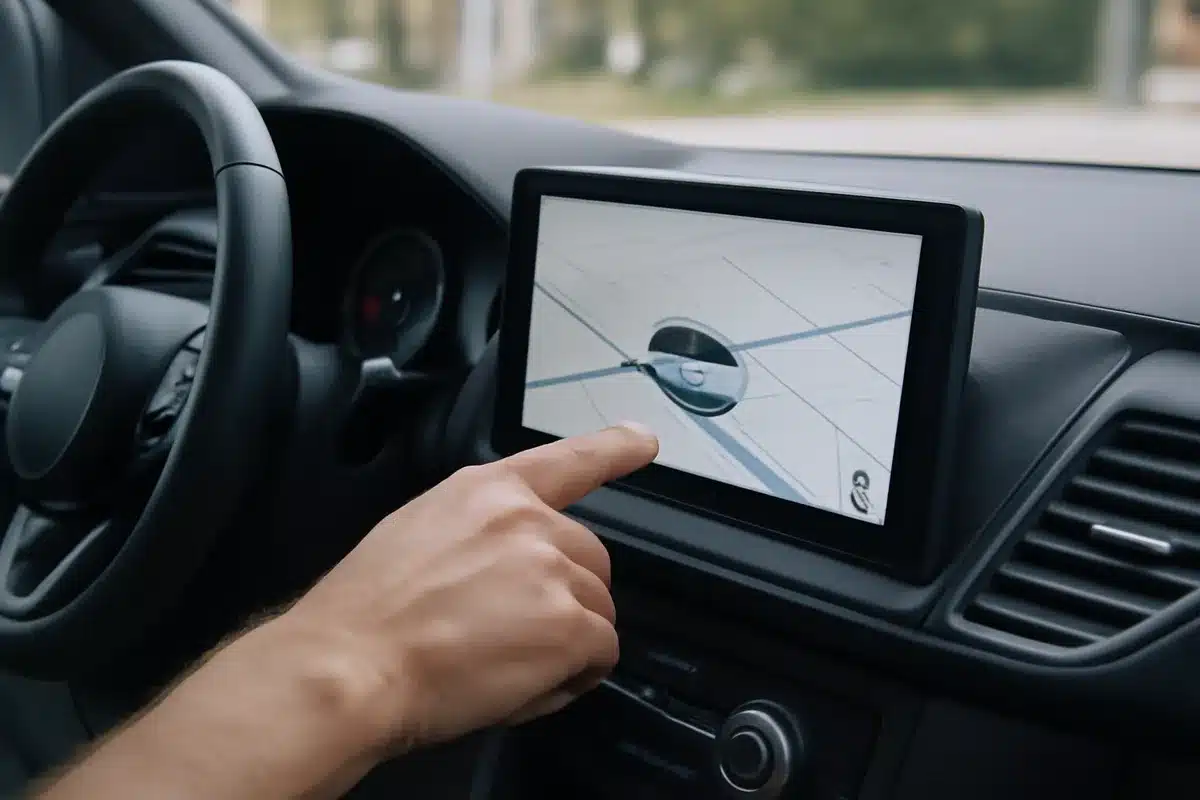
Google Maps amplía la personalización de la navegación dentro del coche. Hasta ahora, quienes querían cambiar la flecha azul por un coche 3D debían usar el móvil. Una actualización de Android Auto permite hacer ese ajuste directamente en la pantalla del vehículo. Te contamos cómo funciona y qué debes revisar para activarlo.
Novedades principales: qué trae la última actualización
La novedad llega con la mezcla de dos actualizaciones. Por un lado, Android Auto introduce nuevas opciones en el menú del sistema. Por otro, Google Maps añade la capacidad de modificar el avatar desde la interfaz del coche.
- La función ya aparece en versiones recientes de apps.
- Antes, Android Auto solo reflejaba el icono elegido en el teléfono.
- Ahora puedes cambiar y ver el resultado sin tocar tu móvil.
Versiones y requisitos para activarlo
Si quieres probar la función, asegúrate de contar con las versiones necesarias. Las compilaciones que incluyen la opción son: Android Auto 17.8.163744 y Google Maps 26.38.01.980791571. Además:
- Tu coche debe soportar Android Auto con pantalla táctil.
- Tener conexión estable entre el teléfono y el vehículo.
- En algunos casos, el despliegue es gradual y llega por regiones.
Pasos para cambiar el icono desde la pantalla del coche
El proceso es directo. Estos son los pasos simplificados para hacerlo sin desconectar el móvil:

- Abre Google Maps en la pantalla del vehículo vía Android Auto.
- Toca el icono de ajustes o la rueda dentada.
- Busca la opción llamada Avatar de conducción o similar.
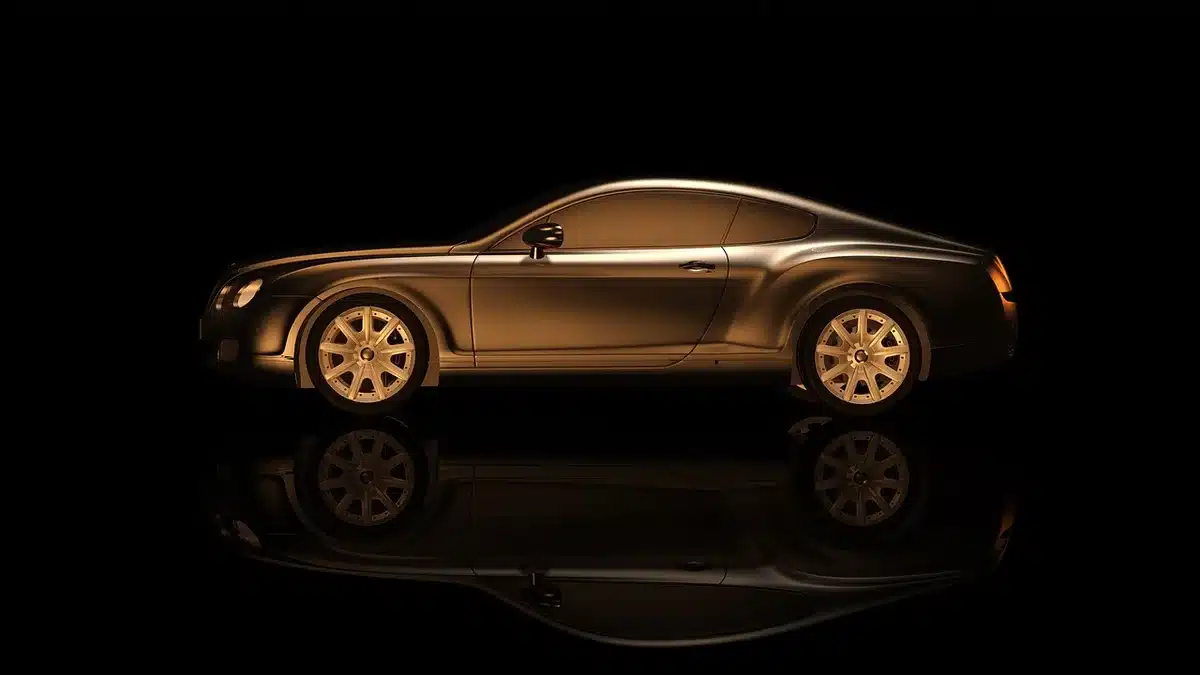
- Escoge el modelo de coche que prefieras y selecciona el color.
- Confirma con Listo y observa la actualización en el mapa.
Errores comunes al intentarlo
- Si no ves la opción, revisa que ambas apps estén actualizadas.
- Reinicia la conexión entre el teléfono y el coche.
- En modelos antiguos de vehículo, algunas funciones pueden estar limitadas.
Ventajas para el conductor: comodidad y seguridad
Poder editar el avatar directamente en el tablero evita distracciones. No sacar el móvil reduce riesgos y acelera el proceso. Además, la personalización añade una capa visual que muchos conductores disfrutan.
- Menos manipulaciones del teléfono al volante.
- Configuración más rápida antes de iniciar un trayecto.
- Mejor experiencia visual en la navegación.
Soluciones si la opción no aparece
Si la función no está disponible en tu coche, prueba estas alternativas:
- Actualiza Android Auto y Google Maps desde la tienda de aplicaciones.
- Cierra y vuelve a abrir Android Auto en el vehículo.
- Borra la caché de Google Maps y reinicia el teléfono.
- Desvincula y vuelve a vincular el dispositivo al sistema del coche.
Preguntas frecuentes sobre la personalización
- ¿Puedo volver al icono clásico? Sí. Siempre puedes elegir la flecha azul o el vehículo predeterminado.
- ¿Se sincroniza con el móvil? La pantalla del coche puede reflejar el icono elegido en el teléfono, y ahora también permite cambios locales.
- ¿Cuándo llegará a todos? El despliegue es progresivo. Algunos usuarios lo ven antes que otros.