Mostrar resumen Ocultar resumen
Si alguna vez te ha sorprendido una pequeña ventana completamente blanca en Windows 10 o Windows 11, no entres en pánico. Ese recuadro suele ser un fallo gráfico o de un componente de sistema, no necesariamente un malware. Aquí explico por qué aparece y qué pasos seguir para identificar y corregir el problema.
¿Qué es la ventana blanca y cómo se presenta en Windows?
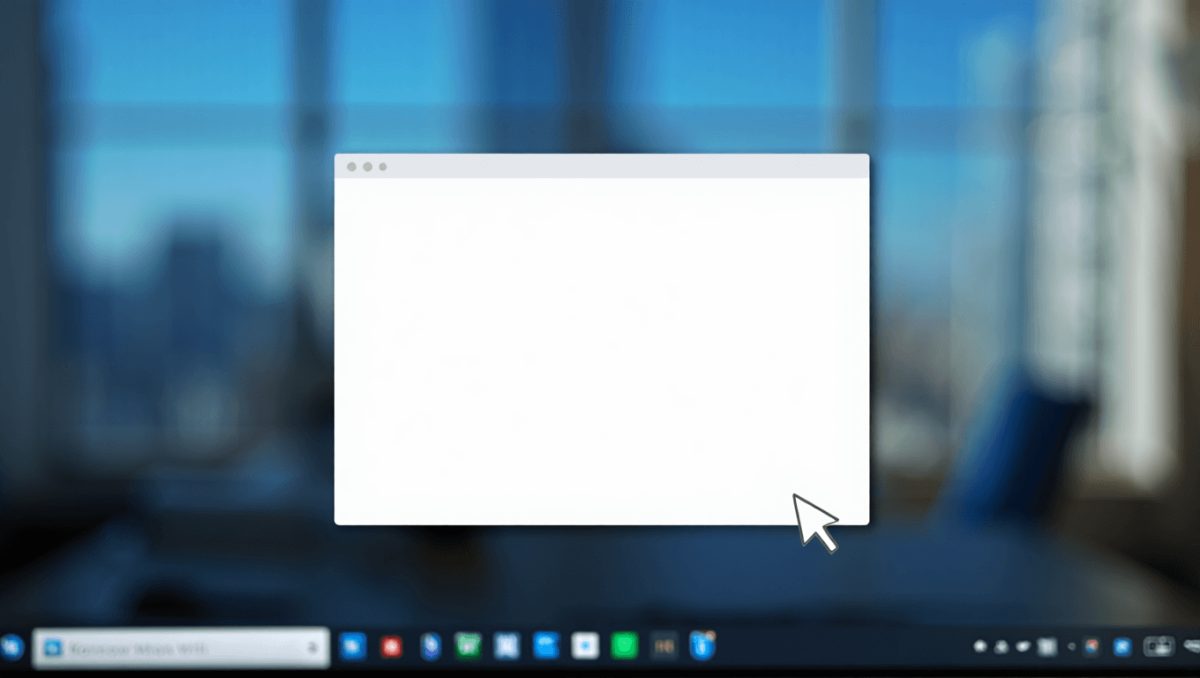
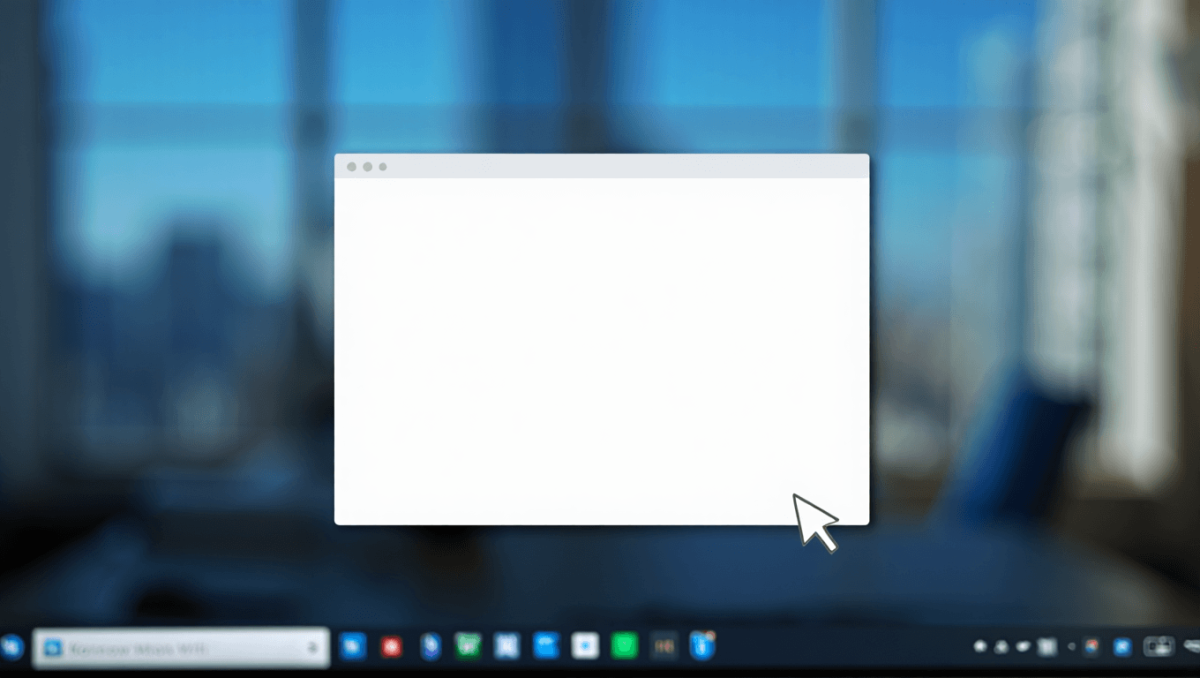
La llamada “ventana blanca” suele mostrarse como un rectángulo vacío sin contenido. A veces tiene bordes y barra de título, otras aparece como un recuadro sin nada dentro. Aparece de forma intermitente y puede afectar a aplicaciones concretas o al Explorador de archivos.
Ventana blanca en Windows 10 y 11: no es un virus, así la quitas
PS6: Sony ya filtró dos secretos clave sin anunciar la consola
- Puede surgir al abrir determinadas apps basadas en WebView2 o en motores Chromium/Electron.
- También es común cuando hay conflicto con el controlador de la tarjeta gráfica.
- En ocasiones está ligada a procesos del sistema como el Explorador de Windows o el compositor de ventanas (DWM).
Principales causas detrás del fallo en Windows 10 y Windows 11
- Controladores gráficos obsoletos o dañados: un driver defectuoso puede impedir que la GPU dibuje las ventanas correctamente.
- Aceleración por hardware: si una app usa aceleración, un fallo en la GPU puede dejar su área de renderizado en blanco.
- Errores en WebView2 o componentes Chromium: muchas apps actuales renderizan su interfaz con estos motores.
- Explorador de archivos o previsualizaciones: el panel de vista previa puede colapsar y mostrar un recuadro blanco.
- Sobrecarga por aplicaciones en segundo plano: overlays, grabadores o herramientas de rendimiento pueden interferir.
- Actualizaciones fallidas de Windows: cambios parciales pueden dejar componentes en estado inconsistente.
Cómo diagnosticar el origen del problema
Pasos rápidos para identificar el proceso responsable
- Reproduce el problema y abre Administrador de tareas (Ctrl+Shift+Esc).
- Observa qué proceso consume CPU o GPU cuando aparece la ventana.
- Si la ventana pertenece a una app concreta, ciérrala y vuelve a abrirla.
- Revisa el Visor de eventos en Windows para errores recientes.
- Prueba en Modo seguro o con arranque limpio para aislar servicios o aplicaciones de terceros.
Soluciones rápidas y pasos recomendados
Correcciones inmediatas
- Reinicia el proceso del Explorador: en Administrador de tareas, selecciona explorer.exe y pulsa “Reiniciar”.
- Mata la aplicación que genera la ventana y vuelve a abrirla.
- Desactiva temporalmente overlays y grabadores (Discord, Xbox Game Bar, MSI Afterburner).
Soluciones más completas
- Actualiza el controlador de la tarjeta gráfica desde la web del fabricante.
- Instala las últimas actualizaciones de Windows.
- Desactiva la aceleración por hardware en las aplicaciones afectadas (Chrome, Edge, apps de diseño).
- Repara componentes del sistema: ejecuta sfc /scannow y luego DISM si es necesario.
- Reinstala o actualiza el runtime de Microsoft Edge WebView2, si la app depende de él.
- Realiza un arranque limpio para identificar software conflictivo.
Qué pruebas de seguridad realizar
Aunque la mayoría de estos casos no son malware, conviene verificar. Ejecuta un escaneo con Windows Defender y una herramienta antimalware de confianza.
- Escaneo completo con Windows Defender.
- Escaneo con una segunda opinión, como Malwarebytes.
- Observa conexiones de red inusuales o procesos desconocidos en el Administrador de tareas.
Si detectas procesos extraños o actividad desconocida, actúa con cautela.
Consejos para prevenir futuras apariciones de la ventana blanca
- Mantén los controladores y Windows actualizados.
- Evita versiones beta de drivers salvo que sea imprescindible.
- Haz copias de seguridad y puntos de restauración antes de cambios importantes.
- Monitorea los registros del sistema si el problema reaparece con frecuencia.