Mostrar resumen Ocultar resumen
- En qué consiste el ajuste y para qué sirve
- Limitar memoria desde Configuración del sistema (msconfig): guía rápida
- Alternativa avanzada: limitar RAM con bcdedit
- Efectos en el rendimiento y problemas frecuentes
- Alternativas prácticas antes de tocar la configuración
- Cómo revertir cambios y comprobar la memoria usable
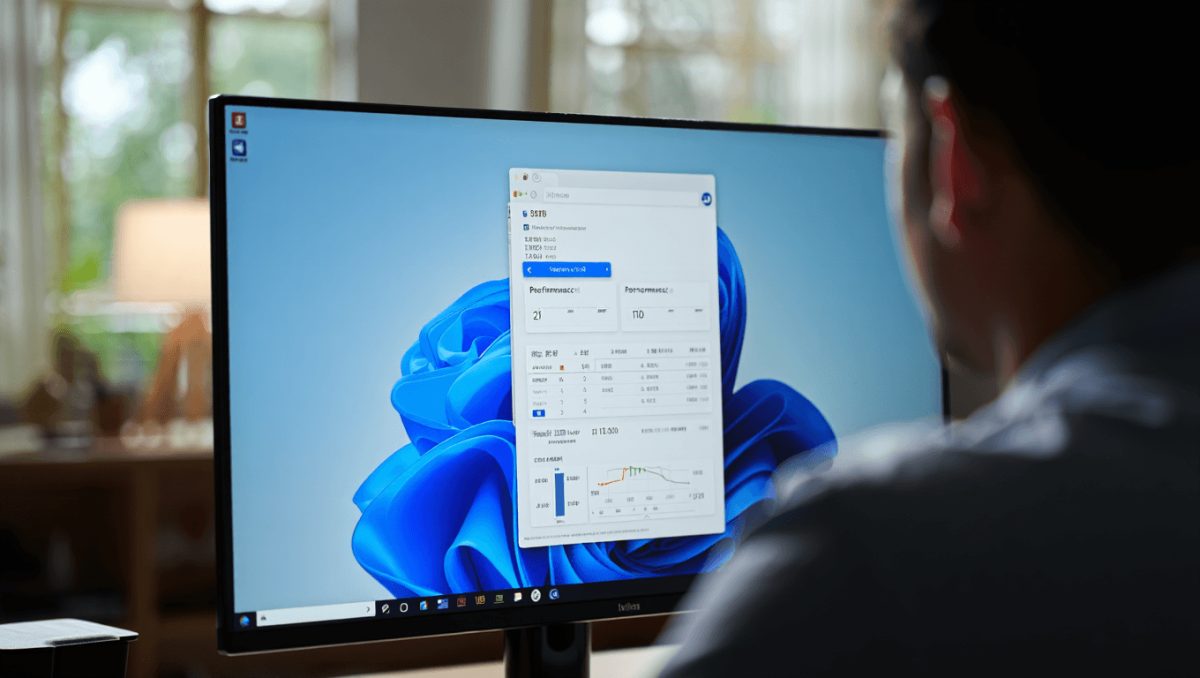
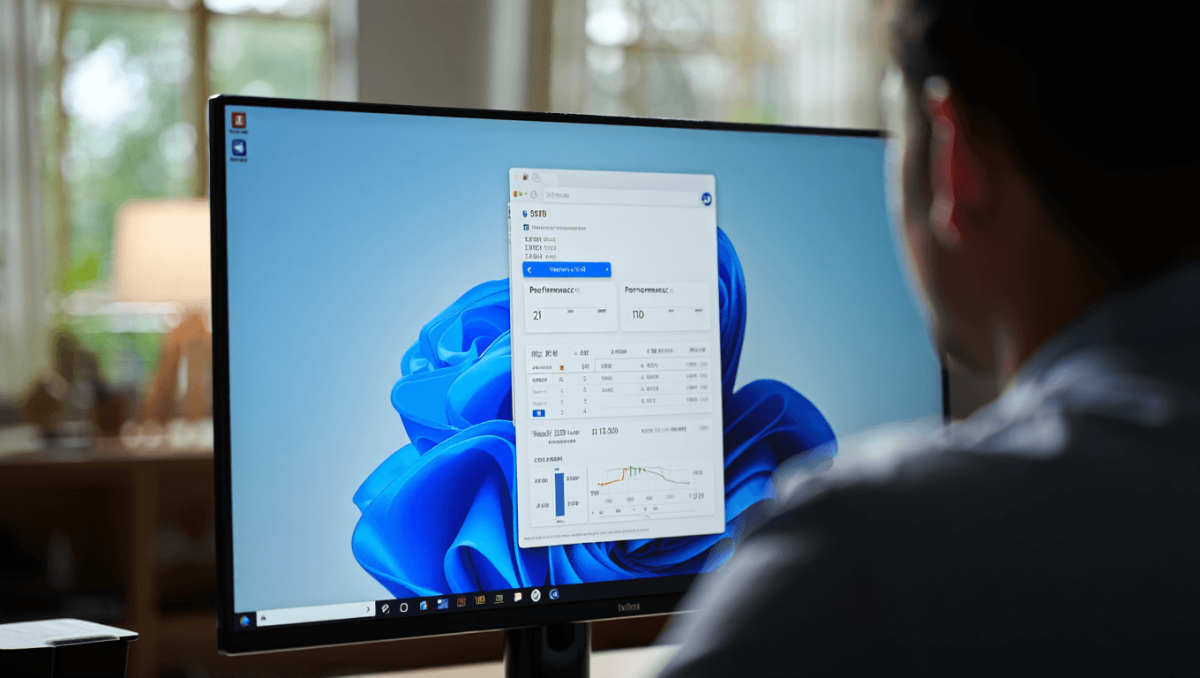
Windows 11 esconde opciones que permiten controlar cuánta memoria RAM usa el sistema sin abrir el ordenador. Estas herramientas, pensadas para pruebas o compatibilidad, pueden limitar el consumo de memoria sin tocar el hardware. Conocerlas evita sorpresas y permite experimentar con cargas y rendimiento.
En qué consiste el ajuste y para qué sirve
El sistema permite definir un límite de memoria que el núcleo reconoce al arrancar. No es una reducción física de los módulos. Es una forma de decirle a Windows: «solo usa X megabytes». Esto sirve para:
Windows 11: ajuste oculto reduce uso de RAM sin tocar tu hardware
PS Store deja a 5€ uno de los mejores juegos de superhéroes
- Probar el comportamiento de programas en entornos con poca RAM.
- Diagnosticar fallos que solo aparecen con determinadas cantidades de memoria.
- Conservar recursos en máquinas virtuales o entornos controlados.
Esta modificación no mejora la memoria disponible. Solo restringe lo que Windows puede gestionar.
Limitar memoria desde Configuración del sistema (msconfig): guía rápida
La opción gráfica más accesible está en la herramienta de configuración del sistema. Es útil para usuarios que prefieren evitar la línea de comandos.
Pasos para aplicar el ajuste
- Presiona Windows + R y escribe msconfig. Pulsa Enter.
- Ve a la pestaña Arranque o Boot.
- Haz clic en Opciones avanzadas….
- Marca Memoria máxima y escribe el valor en megabytes.
- Acepta, reinicia el equipo y comprueba el efecto.
Nota: Si introduces un valor muy bajo el sistema puede quedar inestable.
Alternativa avanzada: limitar RAM con bcdedit
Para administradores y usuarios avanzados existe un método por línea de comandos más potente. Utiliza la utilidad de arranque bcdedit.
Qué hace bcdedit en este contexto
El comando modifica la configuración del gestor de arranque para truncar la memoria física reconocida por Windows. Es reversible, pero hay que ejecutarlo con privilegios de administrador.
Ejemplo de uso (orientativo)
- Abre el Símbolo del sistema como administrador.
- Ejecuta el comando para limitar la memoria del arranque. (Consulta la documentación oficial para la sintaxis exacta.)
- Reinicia y valida los cambios con el Administrador de tareas o msconfig.
Precaución: Un uso incorrecto puede impedir que el equipo arranque con normalidad. Guarda tus datos antes de probar.
Efectos en el rendimiento y problemas frecuentes
Restringir la RAM cambia la forma en que Windows administra procesos y el archivo de paginación. Entre las consecuencias más comunes están:
- Mayor uso del disco si el sistema recurre al archivo de paginación.
- Rendimiento degradado en aplicaciones exigentes.
- Errores o cierres inesperados si el límite es insuficiente.
Recomendación: Realiza pruebas incrementales en lugar de aplicar reducciones grandes de golpe.
Alternativas prácticas antes de tocar la configuración
Si el objetivo es mejorar la experiencia o liberar recursos, prueba primero estas opciones seguras:
- Desactivar programas al inicio desde el Administrador de tareas.
- Ajustar el tamaño del archivo de paginación de forma controlada.
- Usar máquinas virtuales para simular entornos con menos RAM.
- Ampliar memoria física si el sistema lo permite.
Estas vías suelen ser menos riesgosas y permiten comparar el impacto real sin forzar el arranque.
Cómo revertir cambios y comprobar la memoria usable
Si notas problemas, vuelve a la configuración anterior con estos pasos rápidos:
- Para msconfig: desmarca la opción de memoria máxima y reinicia.
- Para bcdedit: ejecuta el comando para eliminar o restablecer la entrada modificada.
- Verifica los megabytes reconocidos en Administrador de tareas > Rendimiento > Memoria.
Consejo: Anota los valores originales antes de cambiar nada. Así recuperas la configuración si algo falla.