
Mostrar resumen Ocultar resumen
- Qué modifica Windows 11 en la pantalla y por qué importa
- Cómo funciona el ajuste automático paso a paso
- Cómo comprobar y cambiar esta configuración en tu portátil
- ¿Afecta esto al rendimiento visual en tareas exigentes?
- Consejos prácticos para optimizar la batería sin perder calidad
- Qué esperar en futuras actualizaciones de Windows
Windows 11 ahora ajusta la pantalla de tu portátil de manera automática para consumir menos energía, una función que busca prolongar la autonomía sin que el usuario note cambios bruscos. Este ajuste combina sensores de luz, perfiles de energía y aprendizaje del comportamiento para optimizar el brillo y la frecuencia de actualización según la situación. Te explicamos qué hace exactamente, cómo comprobarlo y cómo sacarle más rendimiento.
Qué modifica Windows 11 en la pantalla y por qué importa
Microsoft ha integrado en Windows 11 un sistema que modula el brillo, el color y la tasa de refresco en tiempo real. El objetivo es reducir el consumo energético manteniendo una experiencia visual aceptable. En escenarios cotidianos, estos cambios se aplican sin avisos y afectan tanto a portátiles como a tablets con Windows.
Cómo funciona el ajuste automático paso a paso
Componentes del sistema
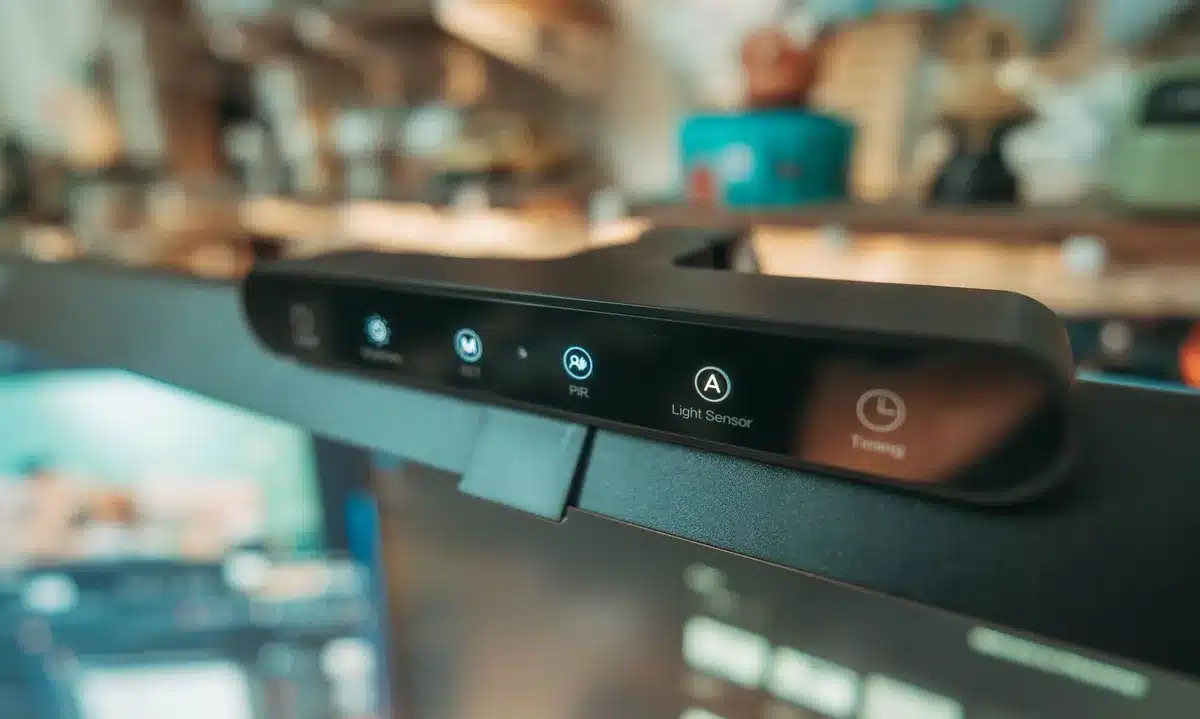
- Sensores de luz ambiental: detectan la iluminación de la habitación.
- Perfiles de energía: priorizan autonomía o rendimiento.
- Administración de GPU y pantalla: ajustan la frecuencia y el brillo.
- Aprendizaje del comportamiento: el sistema adapta cambios según tu uso.
Acciones que realiza el sistema
- Reduce el brillo en entornos poco iluminados.
- Limita la tasa de refresco en tareas estáticas.
- Ajusta el balance de color para consumir menos energía.
- Activa o refuerza el modo de ahorro cuando la batería baja.
Cómo comprobar y cambiar esta configuración en tu portátil
Puedes revisar las opciones desde Configuración > Sistema > Pantalla. Allí verás controles de brillo y una sección de ahorro de batería. Si tienes sensores, aparecerá una opción para activar o desactivar el ajuste automático.

- Abre Configuración y ve a Sistema.
- Selecciona Pantalla y localiza las opciones de brillo.
- Busca “Ajuste automático” o “Adaptación al entorno”.
- Activa o desactiva según prefieras.
¿Afecta esto al rendimiento visual en tareas exigentes?
En general, Windows 11 prioriza la autonomía cuando el sistema detecta que no es necesaria máxima fidelidad. Para edición de vídeo o juegos, el sistema puede revertir cambios si detecta carga alta. Pero en sesiones largas, notarás menor brillo y un refresco más conservador.
Consejos prácticos para optimizar la batería sin perder calidad
- Usa perfiles de energía: selecciona “Mejor batería” cuando no necesites máximo rendimiento.
- Revisa las apps en segundo plano desde Configuración > Aplicaciones.
- Reduce el brillo manualmente si necesitas más autonomía puntual.
- Actualiza drivers de la GPU y firmware del portátil para un mejor soporte.
Qué esperar en futuras actualizaciones de Windows
Microsoft sigue refinando estas funciones. Las próximas versiones podrían incluir ajustes más granulares y mejores algoritmos de aprendizaje. El objetivo es que el sistema sea más proactivo y menos intrusivo, aprendiendo cuándo priorizar batería o calidad de imagen.










