Mostrar resumen Ocultar resumen
- Novedades principales y beneficios de Windows 11 26H2
- Cómo actualizar paso a paso desde Windows Update
- Factores que influyen en la rapidez de la instalación
- Requisitos y compatibilidad con equipos
- Consejos antes de actualizar: seguridad y respaldos
- Problemas comunes y cómo solucionarlos
- Cómo revertir la actualización si algo falla
- Despliegue y disponibilidad: ¿por qué algunos tardan en recibirla?
- Preguntas frecuentes rápidas sobre Windows 11 26H2
Microsoft ha lanzado la actualización Windows 11 26H2 para todos los dispositivos compatibles. Muchos usuarios reportan que la instalación se completa muy rápido, incluso en menos de cinco minutos, dependiendo del equipo y la conexión. A continuación explicamos qué trae la actualización, cómo descargarla y qué considerar antes de instalarla.
Novedades principales y beneficios de Windows 11 26H2
La actualización 26H2 se centra en mejorar la experiencia diaria. Microsoft apunta a estabilidad, seguridad y fluidez.
- Mejoras en rendimiento general y tiempos de respuesta.
- Actualizaciones de seguridad que reducen vulnerabilidades.
- Ajustes en la interfaz para una navegación más intuitiva.
- Optimización para hardware moderno y ahorro de energía.
Cómo actualizar paso a paso desde Windows Update
Actualizar es sencillo y está pensado para usuarios domésticos.
- Abre Configuración y ve a Windows Update.
- Haz clic en Buscar actualizaciones.
- Si aparece 26H2, selecciona Descargar e instalar.
- Reinicia cuando el sistema lo pida para completar el proceso.
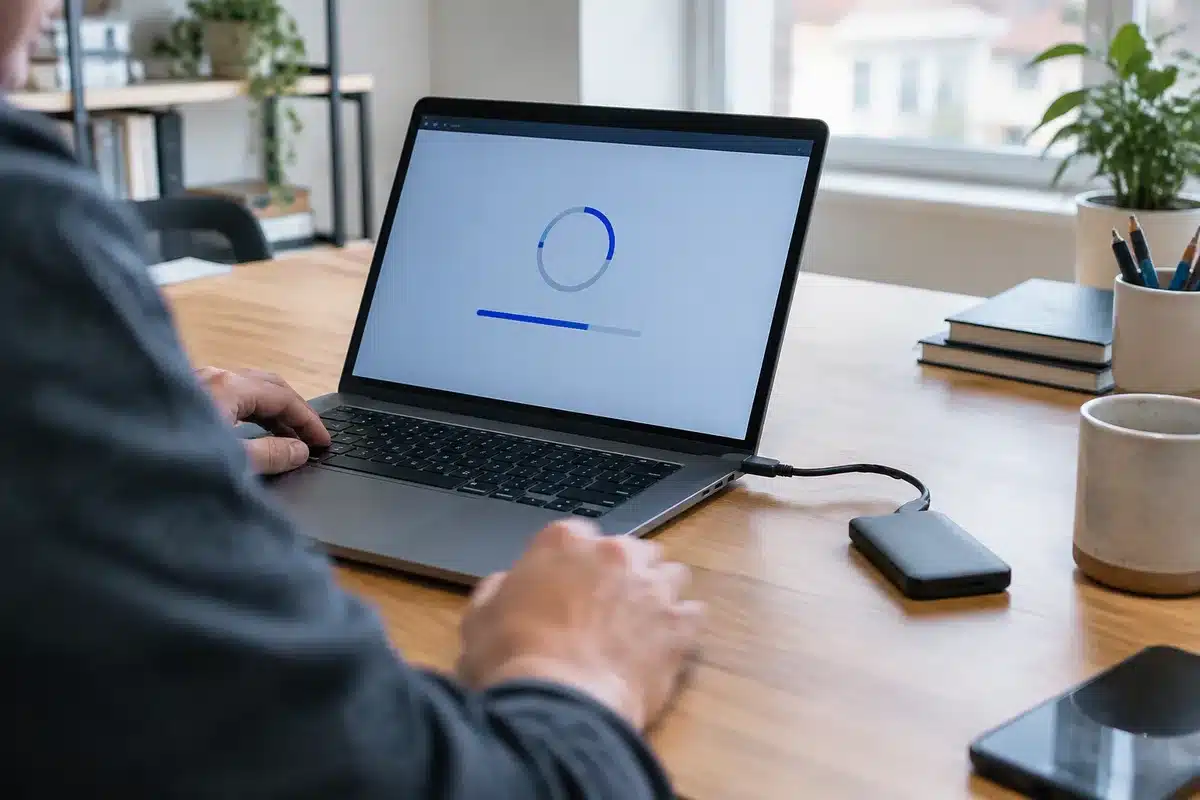
En equipos modernos con discos SSD y configuraciones recientes, la fase final de instalación puede tardar menos de cinco minutos.
Factores que influyen en la rapidez de la instalación
No todos los equipos alcanzan tiempos tan cortos. Varios elementos afectan la duración.

- Tipo de disco: los SSD son mucho más rápidos que los HDD.
- Estado de la conexión a Internet durante la descarga.
- Espacio libre y salud del sistema de archivos.
- Software de terceros que se ejecute en segundo plano.
Requisitos y compatibilidad con equipos
Windows 11 26H2 mantiene las mismas exigencias básicas del sistema.
- Procesador y RAM según especificaciones oficiales de Windows 11.
- TPM 2.0 y arranque seguro en la mayoría de instalaciones nuevas.
- Drivers actualizados para evitar conflictos tras la actualización.
Verifica la compatibilidad antes de forzar la instalación en equipos más antiguos.
Consejos antes de actualizar: seguridad y respaldos
Preparar el equipo evita sorpresas durante la actualización.
- Realiza una copia de seguridad de tus archivos importantes.
- Actualiza controladores críticos antes de instalar 26H2.
- Desactiva temporalmente software antivirus si causa problemas.
- Libera espacio en disco para asegurar una instalación fluida.
Problemas comunes y cómo solucionarlos
Algunos usuarios pueden experimentar fallos. Antes de preocuparte, prueba estas soluciones básicas.
- Si la actualización se queda atascada, reinicia y vuelve a intentar.
- Usa el solucionador de problemas de Windows Update para errores frecuentes.
- Restablece componentes de Windows Update si aparecen códigos de error.
- Para conflictos de drivers, instala controladores desde la web del fabricante.
Cómo revertir la actualización si algo falla
Windows permite deshacer la actualización en un plazo limitado.
- Ve a Configuración > Sistema > Recuperación.
- Busca la opción para volver a la versión anterior y sigue los pasos.
- Ten en cuenta que esta opción expira pasado un tiempo tras la instalación.
Despliegue y disponibilidad: ¿por qué algunos tardan en recibirla?
Aunque ya está disponible para todos, la llegada puede ser gradual.
- Microsoft distribuye actualizaciones por lotes para minimizar riesgos.
- Algunos fabricantes prueban drivers antes de aprobar la actualización.
- Los administradores de sistemas en entornos empresariales controlan el despliegue.
Preguntas frecuentes rápidas sobre Windows 11 26H2
¿Puedo instalarla ahora mismo?
Si tu equipo cumple requisitos, puedes buscar la actualización en Windows Update.
¿Perderé datos al actualizar?
La actualización no debería borrar archivos, pero es recomendable hacer copia de seguridad.
¿Es seguro instalarla en portátiles antiguos?
Evalúa la compatibilidad y crea respaldos. En caso de dudas, espera a que el fabricante confirme soporte.