
Mostrar resumen Ocultar resumen
- Novedades clave de Windows 11 26H2 que debes conocer
- Requisitos mínimos y elementos de compatibilidad
- Cómo descargar e instalar Windows 11 26H2
- Pasos previos recomendados antes de actualizar
- Solución de problemas frecuentes
- Cómo volver a la versión anterior si algo sale mal
- Consejos prácticos para una migración segura
Windows 11 26H2 ya está disponible para muchos equipos y trae cambios que merecen la atención de usuarios y administradores. Si planeas actualizar, aquí encontrarás los requisitos, las opciones para descargar la versión y pasos prácticos para instalarla sin sorpresas.
Novedades clave de Windows 11 26H2 que debes conocer
La actualización 26H2 incorpora mejoras en rendimiento y funciones orientadas a productividad. No todos los usuarios recibirán las mismas novedades al mismo tiempo.
- Mejoras en la gestión de ventanas y rendimiento en segundo plano.
- Actualizaciones de privacidad y seguridad a nivel de sistema.
- Pequeños cambios en la interfaz y opciones para personalizar el menú Inicio.
- Correcciones de errores y parches que optimizan la estabilidad.
Requisitos mínimos y elementos de compatibilidad
Antes de intentar la instalación, verifica si tu PC cumple los requisitos oficiales. Microsoft mantiene condiciones estrictas para garantizar seguridad.
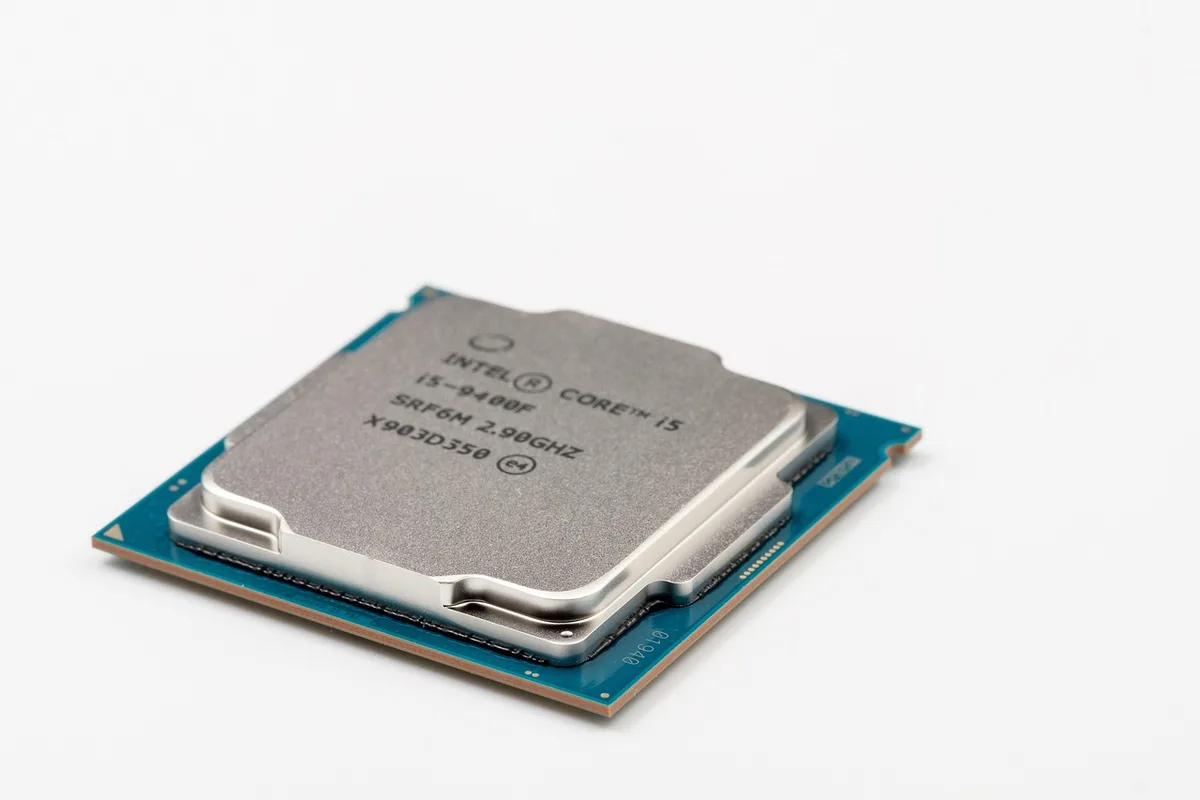
- Procesador: 1 GHz o más, con 2 o más núcleos, en microarquitectura de 64 bits compatible.
- Memoria: 4 GB mínimo.
- Almacenamiento: 64 GB o más disponible.
- Firmware: UEFI y arranque seguro (Secure Boot).
- TPM: Módulo TPM versión 2.0.
- Pantalla: Resolución 720p y 9″ o mayor diagonal.
- Gráficos: Compatible con DirectX 12 o posterior y controlador WDDM 2.x.
- Conexión a internet: Requerida para actualizaciones y configuración inicial en ediciones Home.
Utiliza la aplicación PC Health Check para comprobar compatibilidad automática.
Cómo descargar e instalar Windows 11 26H2
Hay varias vías para obtener la actualización. Elige la que mejor se adapte a tu nivel de confianza y necesidad.
Opción 1: Actualización automática mediante Windows Update
- Abre Configuración > Windows Update.
- Pulsa en Buscar actualizaciones.
- Si 26H2 aparece, selecciona Descargar e instalar.
- Reinicia cuando el sistema lo solicite.
Esta es la forma más segura y recomendada para la mayoría de usuarios.
Opción 2: Asistente de instalación de Windows 11
- Descarga el Asistente desde la web de Microsoft.
- Ejecuta la herramienta y sigue las instrucciones en pantalla.
- La herramienta comprueba compatibilidad y gestiona la instalación.
Útil si Windows Update no muestra la actualización aún.
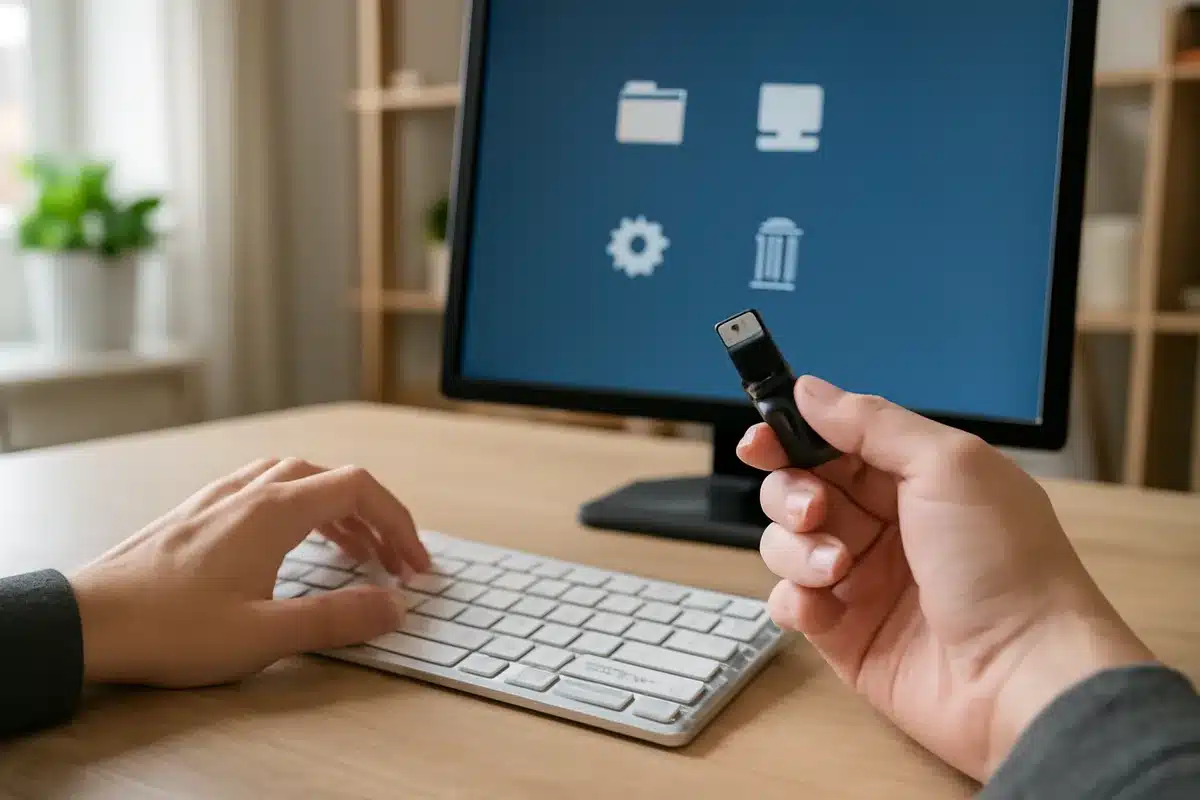
Opción 3: ISO o unidad USB de arranque
- Descarga la imagen ISO oficial de Windows 11 26H2.
- Graba la ISO en una memoria USB con herramienta de creación.
- Arranca desde la USB y selecciona Actualizar o instalación limpia.
La instalación limpia elimina archivos; haz una copia de seguridad antes.
Pasos previos recomendados antes de actualizar
- Copia de seguridad: Haz backup de tus archivos y configuración.
- Comprueba espacio libre y elimina archivos temporales.
- Actualiza drivers y BIOS/UEFI desde el sitio del fabricante.
- Desactiva antivirus de terceros temporalmente si da errores.
- Apaga dispositivos externos no necesarios durante la instalación.
Solución de problemas frecuentes
Si la actualización falla o tu equipo aparece como no compatible, prueba estas alternativas.
- Mensaje de incompatibilidad: activa TPM 2.0 y Secure Boot en la BIOS.
- Error de espacio: libera al menos 20 GB antes de intentar de nuevo.
- Actualización detenida: reinicia el equipo y vuelve a intentar desde Windows Update.
- Controladores obsoletos: descarga las versiones más recientes del fabricante.
- Problemas de instalación con USB: recrea la unidad de arranque con otra herramienta.
Cómo volver a la versión anterior si algo sale mal
Windows permite regresar a la versión previa en un plazo limitado tras la actualización.
- Ve a Configuración > Sistema > Recuperación.
- Si está disponible, selecciona Volver a la versión anterior.
- Sigue las instrucciones y mantén el equipo enchufado durante el proceso.
Si han pasado más de 10 días, la opción puede no estar disponible. En ese caso, usa la copia de seguridad o reinstala desde una imagen.
Consejos prácticos para una migración segura
- Instala la actualización en horas de baja actividad para evitar interrupciones.
- Comprueba compatibilidad de software crítico antes del salto.
- Conserva un instalador USB por si necesitas recuperación rápida.
- Mantén el sistema siempre actualizado tras la instalación.










