
Mostrar resumen Ocultar resumen
- Cómo funcionan los puertos USB y por qué comparten recursos
- Factores técnicos que provocan la ralentización
- Cómo identificar el puerto o dispositivo problemático
- Soluciones prácticas y rápidas
- Recomendaciones avanzadas para usuarios técnicos
- Errores comunes y cómo evitarlos
- Qué revisar primero: una lista rápida
- Signos de que la solución funcionó
Si has notado que conectar un dispositivo a un puerto USB rápido provoca que otros periféricos funcionen más lento, no es solo tu percepción. Este comportamiento aparece por limitaciones físicas y de software en el equipo. Aquí explicamos de forma clara por qué ocurre y cómo corregirlo paso a paso.
Cómo funcionan los puertos USB y por qué comparten recursos
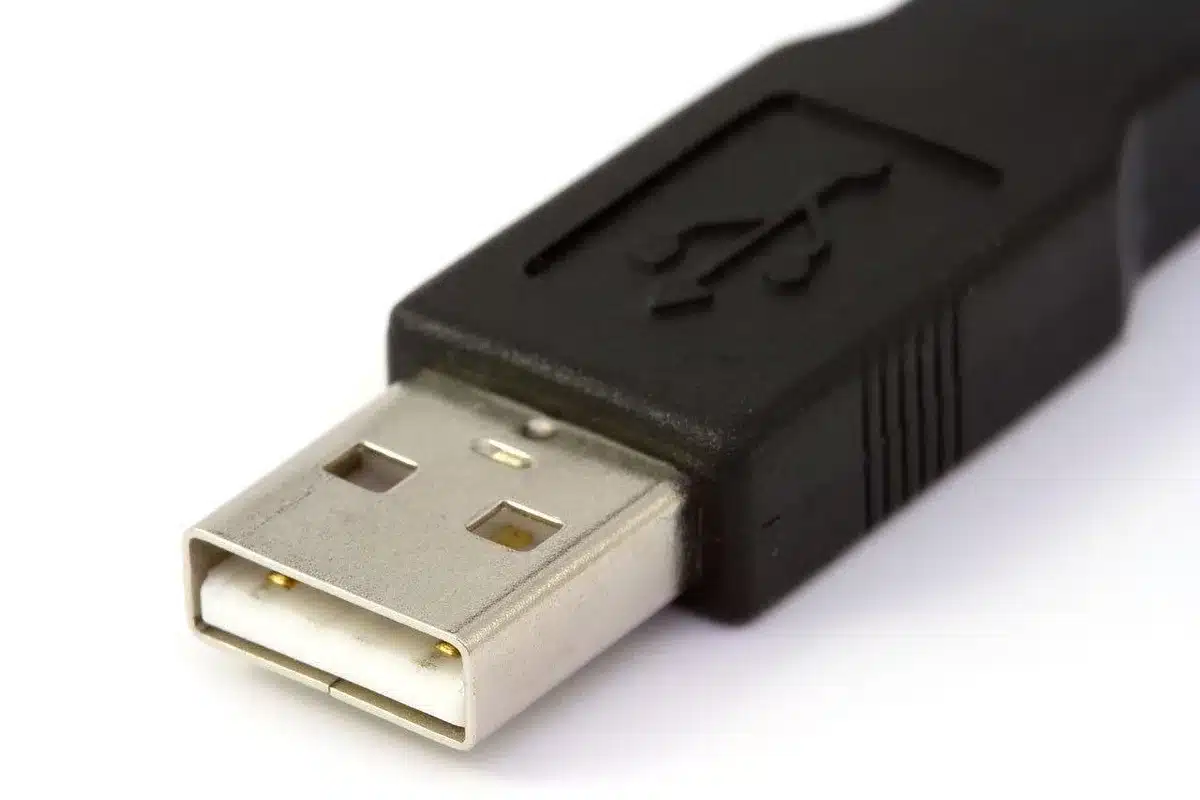
Los puertos USB no siempre operan de forma independiente. Muchos están ligados a un mismo controlador o concentrador interno. Cuando un dispositivo exige gran ancho de banda, puede reducir la capacidad disponible para los demás.
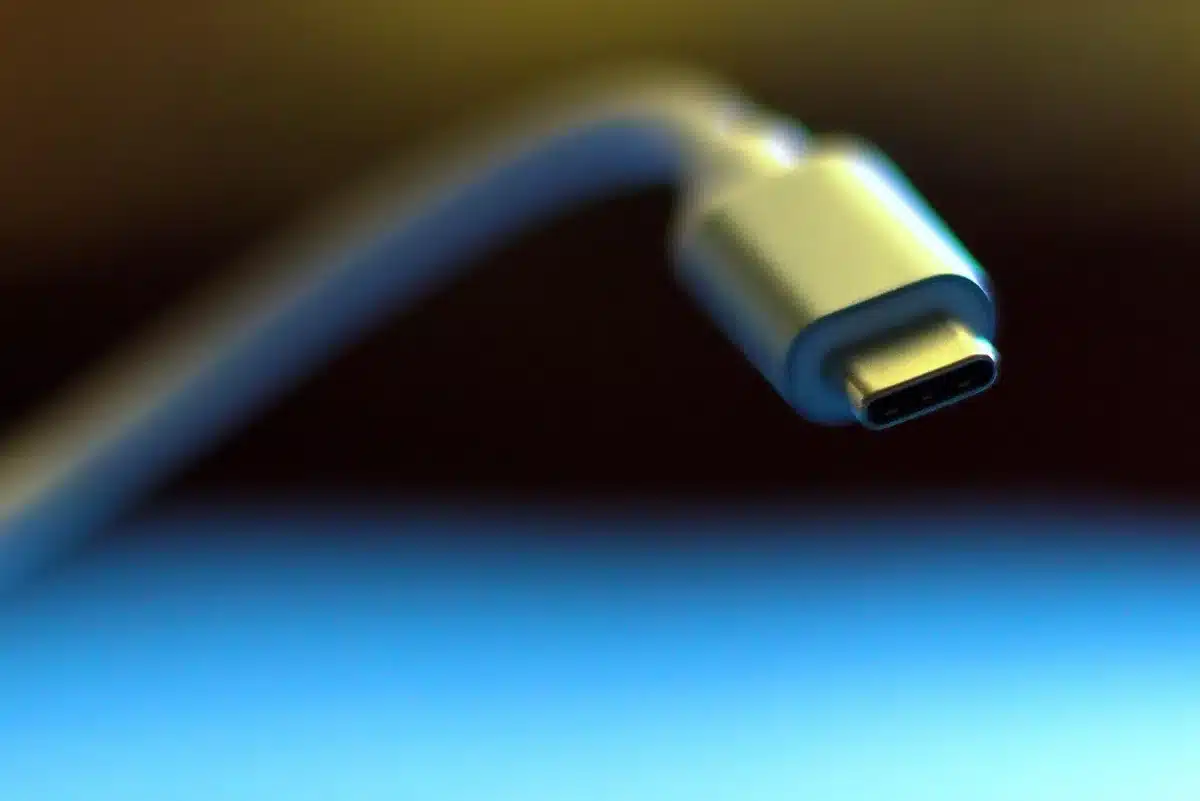
- USB 3.x ofrece mayor velocidad que USB 2.0, pero ambos pueden compartir el mismo controlador.
- El consumo de energía también impacta: un disco duro externo puede requerir más corriente.
- Los hubs pasivos o integrados dividen el ancho de banda entre conexiones.
Factores técnicos que provocan la ralentización
Controlador y arquitectura del chipset
En muchos equipos, varios puertos USB dependen de un solo chip del chipset. Si ese chip está saturado, todos los puertos vinculados sufren.
Limitaciones de energía y alimentación
Un periférico que demanda mucha energía puede activar mecanismos de ahorro en el sistema. Eso empeora el rendimiento de otros puertos.
Drivers, firmware y configuraciones del sistema
Controladores obsoletos o ajustes de ahorro de energía en Windows y BIOS pueden reducir la velocidad efectiva del bus USB.
Cómo identificar el puerto o dispositivo problemático
- Desconecta todos los dispositivos USB.
- Conecta uno por uno y comprueba rendimiento.
- Usa software de monitoreo para ver uso de ancho de banda.
- Revisa el Administrador de dispositivos para errores o conflictos.
Si el problema aparece al conectar un mismo dispositivo, ese periférico es el origen. Si afecta a todos los puertos al usar uno, suele ser un límite del controlador.
Soluciones prácticas y rápidas
- Cambia de puerto: conecta dispositivos de alta demanda en puertos físicamente separados.
- Usa un hub con alimentación propia: evita que el equipo suministre toda la energía.
- Actualiza drivers y BIOS: descarga controladores oficiales del fabricante.
- Desactiva ahorro de energía: en Windows, deshabilita opciones en configuración de energía y en propiedades del controlador USB.
- Prueba cables y adaptadores: un cable defectuoso puede limitar la tasa de transferencia.

Recomendaciones avanzadas para usuarios técnicos
Si buscas soluciones más profundas, estas opciones pueden ayudar:
- Reasigna puertos desde la BIOS si la placa lo permite.
- Instala controladores específicos del chipset Intel/AMD en lugar de los genéricos.
- Usa herramientas de monitoreo USB para registrar transferencias y detectar cuellos de botella.
- Considera añadir una tarjeta PCIe USB dedicada con controladores propios.
Errores comunes y cómo evitarlos
- No asumir que “más rápido” implica aislamiento. Un USB 3.0 puede compartir recurso con otros puertos.
- Evitar hubs baratos sin alimentación si usas discos o cámaras de alto consumo.
- No ignorar alertas del sistema sobre alimentación insuficiente o fallos de driver.
Qué revisar primero: una lista rápida
- Reinicia el equipo y prueba de nuevo.
- Conecta el dispositivo problemático directamente a otro puerto.
- Actualiza drivers del chipset y del controlador USB.
- Utiliza un hub alimentado si el dispositivo consume mucha energía.
Signos de que la solución funcionó
Después de aplicar cambios, busca mejoras como transferencias más rápidas, menos desconexiones y menor uso de CPU en operaciones USB. Si el problema persiste, el siguiente paso es probar el periférico en otro PC.










