Mostrar resumen Ocultar resumen
- Qué cambia en Google Maps para Android Auto y por qué importa
- Reacción de la comunidad y el motivo del ajuste
- Ventajas para la seguridad vial y la comodidad del conductor
- Cómo activar el velocímetro en tu móvil paso a paso
- Precisión del velocímetro por GPS frente al del vehículo
- Comparación con otras plataformas y antecedentes
- Riesgos y límites de la funcionalidad
- Despliegue y fuentes sobre la actualización
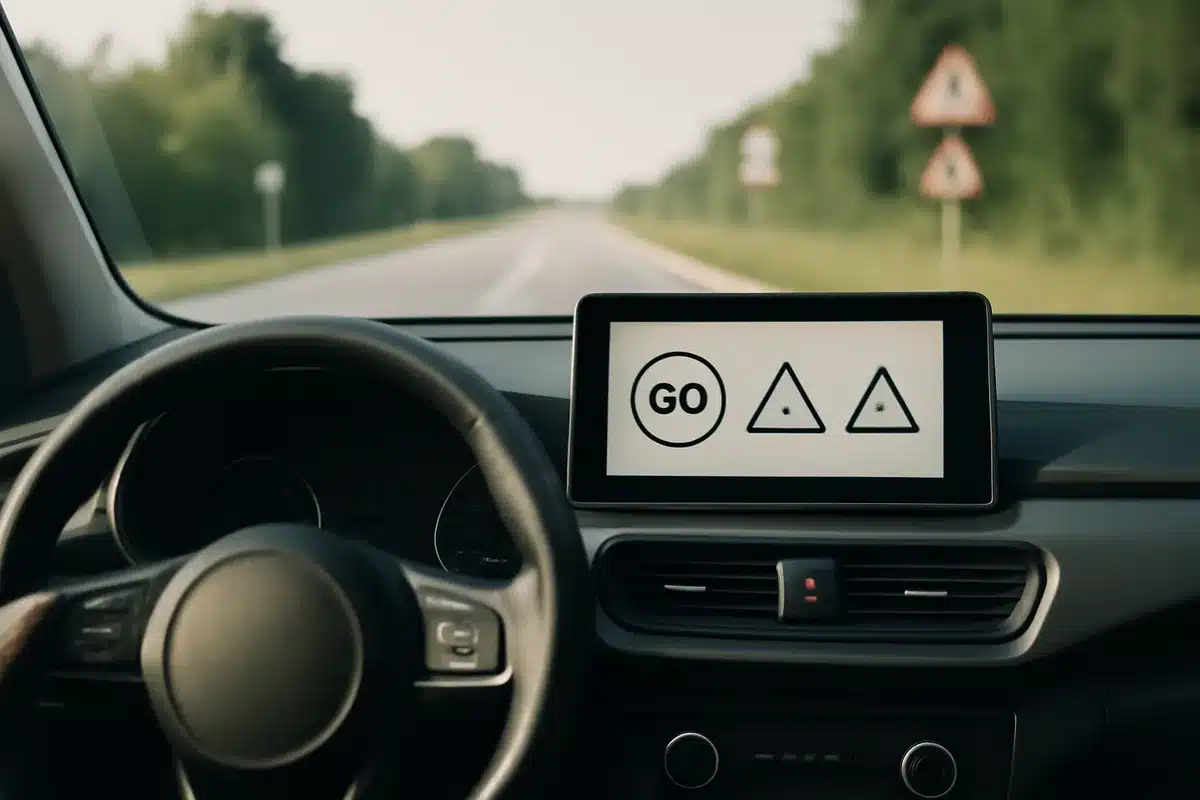
Google Maps para Android Auto introduce un cambio práctico que muchos conductores esperaban: el velocímetro y señales de tráfico podrán verse sin necesidad de fijar una ruta. La modificación promete reducir confusiones y mejorar la experiencia al usar la app en el coche.
Qué cambia en Google Maps para Android Auto y por qué importa
La nueva función permite mostrar en pantalla el velocímetro, los límites de velocidad y avisos como señales de stop aunque no haya una navegación activa.

Esto significa que el sistema de infoentretenimiento podrá ofrecer datos útiles en cualquier momento. No será necesario introducir un destino para acceder a información clave.
Reacción de la comunidad y el motivo del ajuste
Hace poco usuarios reportaron la desaparición del velocímetro. Muchos pensaron que era un fallo grave.
En realidad, la interfaz ocultaba esos elementos cuando no había ruta activa. Además, algunos probadores usaban una función experimental que los mostraba siempre. Al borrar la caché esa configuración se perdía.
El cambio busca eliminar esa ambigüedad y evitar malentendidos entre conductores y probadores.
Ventajas para la seguridad vial y la comodidad del conductor
- Menos distracciones: el conductor no tendrá que mirar el cuadro de instrumentos tan a menudo.
- Información centralizada: velocidad, límites y señales aparecen en una sola pantalla.
- Mayor previsibilidad: avisos tempranos ayudan a tomar decisiones de forma más segura.
Cómo activar el velocímetro en tu móvil paso a paso
La activación es sencilla. Asegúrate de tener las apps actualizadas.

- Actualiza Google Maps y Android Auto desde la tienda de apps.
- Abre Google Maps en tu teléfono.
- Toca tu foto de perfil arriba a la derecha para acceder a ajustes.
- Entra en los ajustes de navegación y busca la opción del velocímetro.
- Actívala para que aparezca en la pantalla del coche aunque no navegues a un destino.
No es necesario usar modos avanzados ni ajustes ocultos para habilitarla.
Compatibilidad y requisitos mínimos
La función depende de versiones recientes de las apps. También influye la compatibilidad del sistema del vehículo.
- Android Auto debe estar actualizado.
- Google Maps en su versión más reciente.
- Algunos vehículos pueden mostrar la información de forma distinta.
Precisión del velocímetro por GPS frente al del vehículo
El velocímetro de Google Maps calcula la velocidad usando GPS. Eso suele dar lecturas más consistentes.
El marcador mecánico del coche puede tener desvíos debidos a factores físicos. El GPS usa distancia/tiempo, lo que reduce algunas imprecisiones.
Comparación con otras plataformas y antecedentes
Waze ofrecía lecturas de velocidad desde hace años. La versión de Google Maps en CarPlay también integró esta función antes que Android Auto.
La llegada a Android Auto corrige ese desfase y pone a Google Maps al nivel de la competencia en este aspecto.
Riesgos y límites de la funcionalidad
- En zonas con mala señal GPS la lectura puede sufrir variaciones.
- Las actualizaciones de la app y del sistema del coche pueden cambiar el comportamiento.
- La función no sustituye al cuadro de instrumentos para temas legales.
Despliegue y fuentes sobre la actualización
El dato sobre la nueva capacidad fue compartido por especialistas en la comunidad de Android. El despliegue será gradual.
Si no aparece de inmediato, revisa actualizaciones y espera a que el lanzamiento alcance tu región.
Fuente: Android Police y análisis de desarrolladores de Android.