Mostrar resumen Ocultar resumen
- Qué cambia en la firma de drivers y por qué importa
- Quiénes se verán afectados: fabricantes, empresas y usuarios
- Qué pueden hacer los desarrolladores y fabricantes
- Consejos prácticos para administradores de TI
- Qué pueden hacer los usuarios domésticos afectados
- Casos comunes: impresoras, tarjetas antiguas y software legacy
- Cómo comprobar si un driver está correctamente firmado
- Impacto en el ecosistema y expectativas
- Recursos y enlaces útiles para actualizar drivers
Desde hace meses Microsoft ha intensificado las reglas sobre cómo deben firmarse los controladores en Windows 11. El cambio afecta tanto a fabricantes como a administradores y usuarios domésticos. Si tienes hardware antiguo o drivers no actualizados, podrías encontrarte con problemas de compatibilidad o bloqueos en futuras actualizaciones.
Qué cambia en la firma de drivers y por qué importa
Microsoft ha reforzado los requisitos de firma para controladores en Windows 11. El objetivo es reducir vulnerabilidades en el kernel y evitar que software malicioso instale componentes de bajo nivel.
- Mayor exigencia en la firma digital: los controladores deben cumplir estándares modernos de cifrado.
- Proceso centralizado de certificación: muchas firmas ahora requieren la intervención del ecosistema de Microsoft.
- Impacto directo en la compatibilidad: drivers antiguos o firmados con métodos obsoletos pueden dejar de funcionar.
Quiénes se verán afectados: fabricantes, empresas y usuarios
El cambio no solo toca a los fabricantes de hardware. Administradores de sistemas, integradores y usuarios finales también afrontan ajustes.
- Fabricantes que no actualicen su catálogo pueden ver sus drivers bloqueados.
- Empresas con software específico para dispositivos antiguos deben revisar su inventario.
- Usuarios domésticos con periféricos antiguos pueden necesitar reemplazo o actualización de drivers.
Qué pueden hacer los desarrolladores y fabricantes
Para seguir siendo compatibles con Windows 11, los proveedores deben adaptar su proceso de firma.
- Obtener certificados de firma vigentes y compatibles con requisitos actuales.
- Enviar paquetes de controladores a los servicios de Microsoft para su firma o validación.
- Actualizar paquetes .inf y firmar los artefactos de modo que cumplan con SHA-2 y otros estándares.
- Probar en entornos con Secure Boot activo y en combinaciones reales de hardware.
Nota importante: usar certificados adecuados y seguir los canales oficiales reduce rechazos y bloqueos en Windows Update.
Consejos prácticos para administradores de TI
Planificar es clave. Estas acciones reducen interrupciones durante la transición.
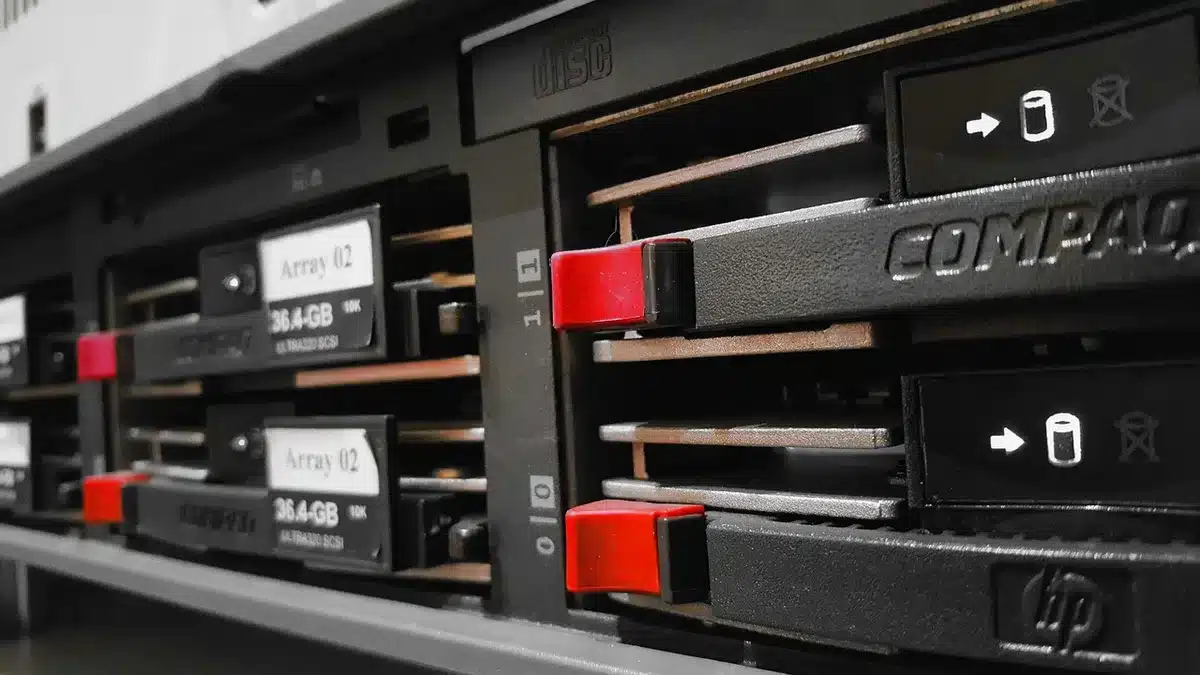
- Inventariar hardware y drivers actuales.
- Priorizar dispositivos críticos y buscar drivers firmados por el fabricante.
- Probar actualizaciones en entornos controlados antes de desplegar masivamente.
- Mantener copias de seguridad y puntos de restauración antes de actualizar controladores.
Herramientas útiles
- Device Manager para ver versiones y firmas de drivers.
- Windows Update para recibir paquetes firmados oficialmente.
- Herramientas de diagnóstico y verificación de firma de Microsoft.
Qué pueden hacer los usuarios domésticos afectados
Si algún periférico deja de funcionar tras una actualización, sigue estos pasos.
- Buscar drivers actualizados en la web del fabricante.
- Instalar actualizaciones de Windows para recibir drivers oficiales.
- Si no hay versión nueva, contactar con el fabricante o considerar alternativas compatibles.
- Evitar métodos no oficiales para “saltarse” la firma. Son riesgosos.
Casos comunes: impresoras, tarjetas antiguas y software legacy
Algunos dispositivos son más vulnerables ante la nueva política de firmas.
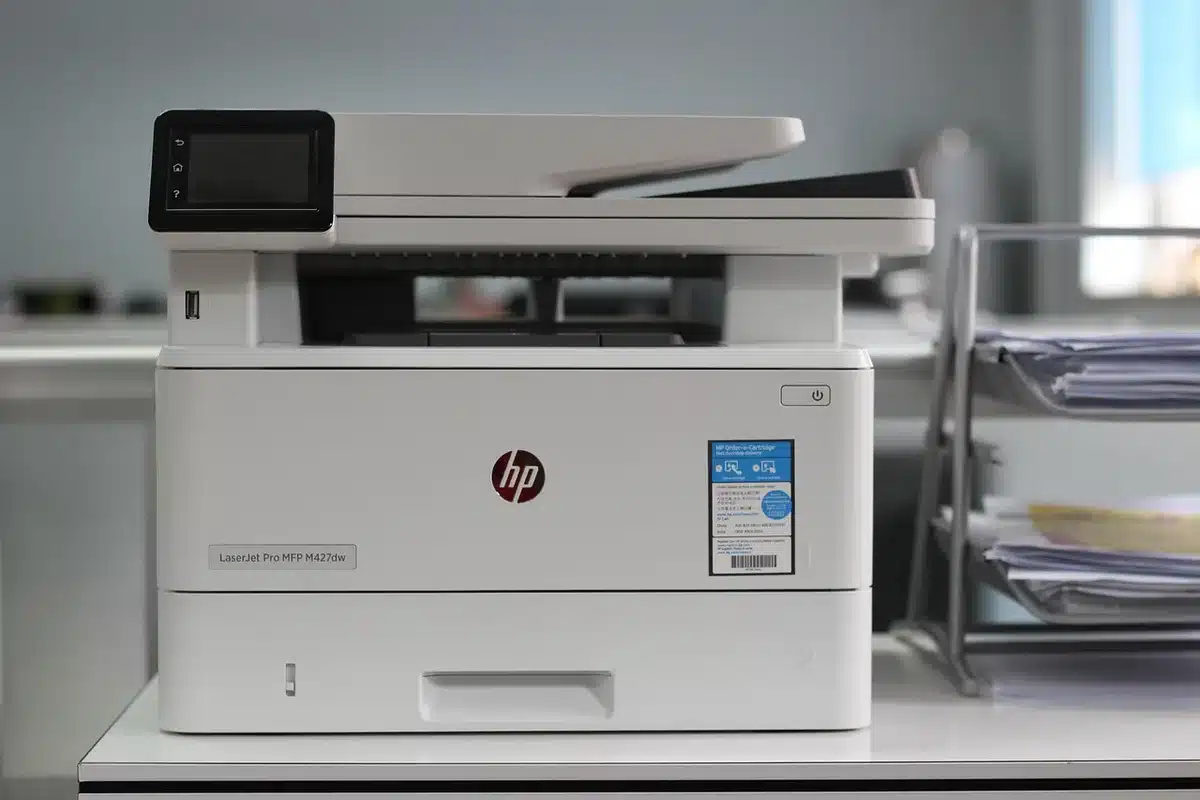
- Impresoras y escáneres con drivers discontinuados.
- Tarjetas de sonido o vídeo antiguas sin soporte del fabricante.
- Software industrial o médico que usa controladores personalizados.
Recomendación: validar con el proveedor el soporte para Windows 11 antes de actualizar equipos críticos.
Cómo comprobar si un driver está correctamente firmado
Verificar la firma es sencillo y evita sorpresas.
- En Device Manager, revisar propiedades del dispositivo y la firma del conductor.
- Usar herramientas de línea de comandos para inspeccionar el certificado del archivo .sys.
- Comprobar que el certificado no esté caducado y que cumpla con los estándares modernos.
Impacto en el ecosistema y expectativas
La medida busca equilibrar seguridad y compatibilidad. A medio plazo, aumentará la confiabilidad del sistema.
- Menos vectores de ataque ligados a drivers mal firmados.
- Posible obsolescencia acelerada de ciertos dispositivos.
- Mayor dependencia en procesos oficiales de Microsoft para distribución de drivers.
Recursos y enlaces útiles para actualizar drivers
Consulta fuentes oficiales y guías del fabricante. Algunas vías de ayuda:
- Sitio de soporte del fabricante del hardware.
- Documentación de Microsoft sobre firma de controladores y distribución.
- Foros especializados y comunidades de administradores para casos complejos.