Mostrar resumen Ocultar resumen
- Detalles del problema y cómo se detectó
- Qué controlador se bloqueó y por qué importa
- Síntomas típicos en PCs con Windows 11
- Cómo comprobar si tu equipo está afectado
- Pasos rápidos y soluciones temporales
- Comandos y comprobaciones adicionales
- Recomendaciones para jugadores y administradores
- Qué esperar de Microsoft y del proveedor del controlador
- Cómo mantenerte informado y actuar con prudencia
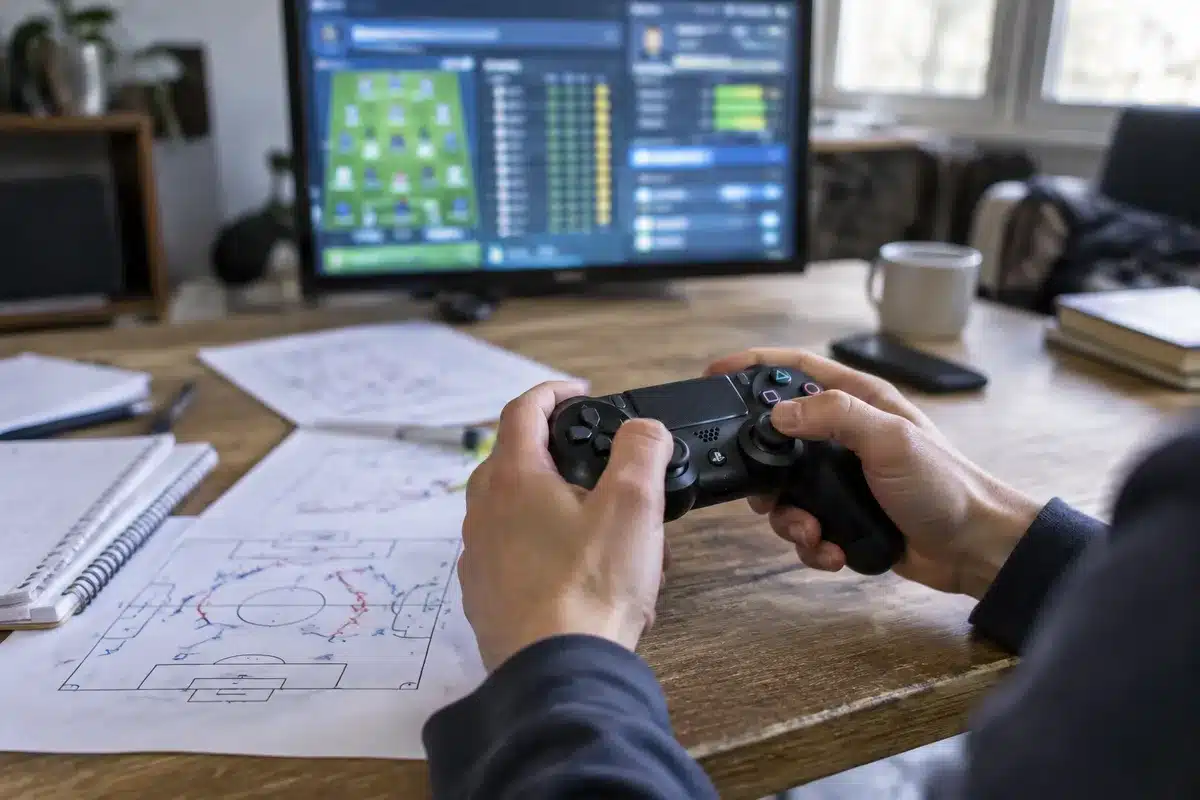
Microsoft ha impedido la instalación de un controlador tras detectar que provocaba cierres inesperados y reinicios durante partidas en Windows 11. La medida busca frenar los fallos mientras se trabaja en una solución estable y evita que más equipos sufran interrupciones al jugar.
Detalles del problema y cómo se detectó
Varios usuarios reportaron pantallas negras, cierres repentinos de juegos y reinicios del sistema tras aplicar recientes actualizaciones de Windows 11. Los reportes llegaron desde foros, redes sociales y herramientas de telemetría. Microsoft analizó los datos y aisló la causa en un componente de software.
El comportamiento se manifestó sobre todo durante sesiones de juego exigentes. Los equipos parecían colapsar sin aviso, y algunos mostraban errores en el registro relacionados con controladores.
Qué controlador se bloqueó y por qué importa
Microsoft decidió bloquear temporalmente la instalación de un controlador específico que quedó vinculado a los fallos. No todas las máquinas quedaron afectadas, pero la compañía priorizó detener su despliegue para evitar efectos en más usuarios.
Bloquear un driver significa que Windows Update no lo ofrecerá hasta que se certifique que es confiable. Es una medida preventiva habitual para frenar regresiones tras una actualización mayor.
Síntomas típicos en PCs con Windows 11
- Cierres de juegos sin mensajes de error.
- Reinicios inesperados durante la ejecución de aplicaciones gráficas.
- Pantalla negra seguida de recuperación automática del sistema.
- Entradas de error en el Visor de eventos relacionadas con controladores.
Cómo comprobar si tu equipo está afectado
Hay varias formas prácticas para diagnosticar el problema. Revisa estos puntos con calma y sin modificar nada hasta confirmar el origen.

Inspeccionar historial de Windows Update
- Abre Configuración > Windows Update > Historial de actualizaciones.
- Busca instalaciones de controladores recientes coincidentes con los fallos.
Examinar el Administrador de dispositivos
- Abre Administrador de dispositivos y localiza dispositivos con advertencias.
- Comprueba la versión del controlador y la fecha.
Usar el Monitor de fiabilidad y el Visor de eventos
- El Monitor de fiabilidad muestra fallos por fecha.
- El Visor de eventos ofrece códigos que ayudan a identificar controladores problemáticos.
Pasos rápidos y soluciones temporales
Si experimentas cierres o reinicios, prueba estas correcciones antes de esperar un parche oficial.

- Restaurar el controlador a una versión anterior desde el Administrador de dispositivos.
- Desinstalar el controlador conflictivo y reiniciar el equipo.
- Descargar controladores certificados directamente desde la web del fabricante.
- Pausar las actualizaciones automáticas si el problema coincide con una nueva instalación.
- Usar Restaurar sistema para volver a un punto anterior sin la actualización problemática.
Comandos y comprobaciones adicionales
Estas herramientas pueden ayudar a descartar problemas de integridad en el sistema.
- Ejecuta sfc /scannow en una ventana de Símbolo del sistema elevada.
- Si es necesario, usa DISM /Online /Cleanup-Image /RestoreHealth.
- Revisa las actualizaciones del fabricante de la placa o tarjetas gráficas.
Recomendaciones para jugadores y administradores
Adopta medidas prudentes para minimizar interrupciones mientras Microsoft y los fabricantes resuelven el fallo.
- Evita instalar controladores beta o no certificados antes de jugar.
- Mantén copias de seguridad y puntos de restauración activos.
- Si administras varios equipos, prueba la actualización en una máquina de ensayo.
- Consulta las notas de la actualización y avisos oficiales del fabricante.
Qué esperar de Microsoft y del proveedor del controlador
Microsoft suele coordinarse con el proveedor del driver para publicar una versión corregida. Mientras tanto, bloquear el paquete reduce el alcance del problema.
Es probable que se publique un parche certificado pronto, acompañado de recomendaciones para su instalación. Mantente atento a los comunicados oficiales y a las notas de versión del fabricante.
Cómo mantenerte informado y actuar con prudencia
Sigue las cuentas oficiales de Microsoft y del fabricante de tu hardware. Revisa las páginas de soporte y los foros técnicos. Actúa con cautela: no restaures controladores de fuentes no verificadas.
Si necesitas asistencia avanzada, recopila registros del sistema y errores específicos antes de contactar soporte técnico. Eso agiliza el diagnóstico.