Mostrar resumen Ocultar resumen
- Qué son los clips de pódcast en Spotify y cómo funcionan
- Cómo crear y guardar un clip paso a paso
- Formas de compartir y dónde se ven los clips
- Disponibilidad: quién puede usar la función y limitaciones actuales
- Impacto en la difusión y descubrimiento de pódcast
- Otras novedades de Spotify que complementan esta función
- Recomendaciones para creadores y oyentes
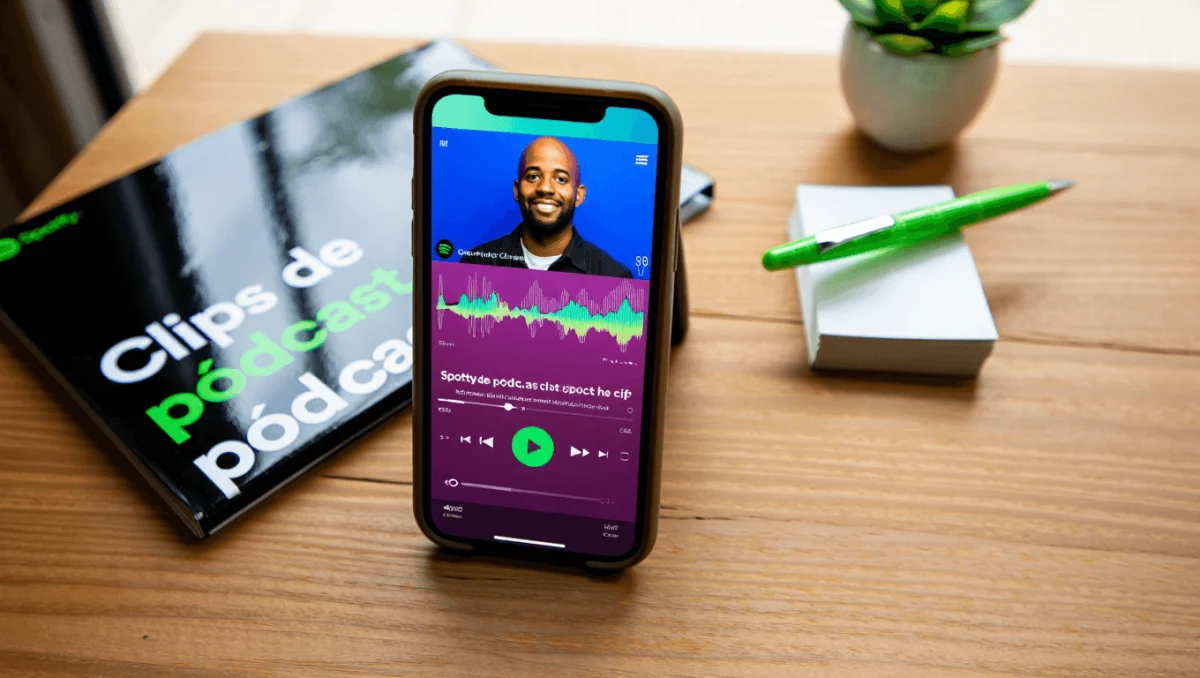
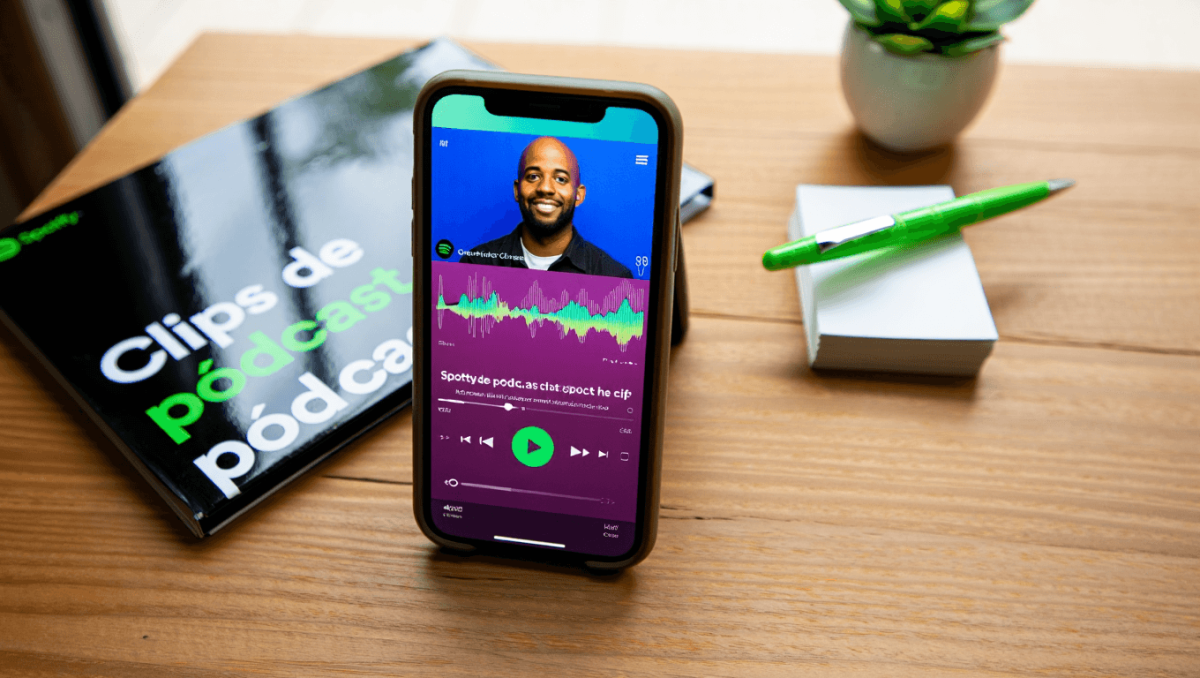
Spotify lanzó una función que facilita compartir momentos exactos de tus pódcast favoritos. Ahora puedes extraer fragmentos en video, guardarlos en tu biblioteca y enviarlos a otras personas en segundos.
Qué son los clips de pódcast en Spotify y cómo funcionan
Los clips son fragmentos cortos de un episodio. Pueden incluir audio y video, según el archivo original. Su objetivo es destacar un instante concreto. Sirven para recomendar un segmento, guardar una cita o mostrar una parte divertida.
Clips de pódcast de Spotify: corta, guarda y comparte al instante
4,99€: mundo abierto con 85 en Metacritic, oferta imperdible en PS Store
La herramienta aparece dentro de la pantalla de reproducción. Busca el icono con forma de tijera. Al tocarlo, se abre un editor simple para seleccionar el inicio y el fin del clip. Luego lo guardas o lo compartes.
Cómo crear y guardar un clip paso a paso
- Abrir el episodio en la aplicación de Spotify.
- Presionar el botón de edición con la tijera en la pantalla de reproducción.
- Arrastrar los marcadores para elegir el fragmento que quieres recortar.
- Revisar el clip con la vista previa y ajustar si es necesario.
- Guardar el clip en tu biblioteca o pulsar compartir para enviarlo.
El proceso es rápido. No necesitas herramientas externas. La interfaz fue optimizada para ser intuitiva y móvil.
Formas de compartir y dónde se ven los clips
Spotify permite varias opciones de difusión. Puedes enviarlos dentro de la app o fuera de ella.
- Mensajes directos en Spotify: comparte con contactos dentro de la plataforma.
- Enlaces externos: pega el enlace en redes sociales, chats o correo.
- Guardar privado: conserva el clip solo en tu biblioteca para uso personal.
Cuando compartes, el receptor suele ver la miniatura y un acceso directo al fragmento. Así es fácil que otros reproduzcan justo lo que quieres mostrar.
Disponibilidad: quién puede usar la función y limitaciones actuales
La función ya se encuentra disponible de forma global. Usuarios gratuitos y premium pueden crear clips. No hay restricción por tipo de cuenta.
Pese a ello, la herramienta aún no cubre todos los pódcast. Spotify activa compatibilidad por episodios y por creadores. Con el tiempo ampliarán el alcance.
- Disponible globalmente, pero con despliegue por fases.
- Algunos episodios seguirán sin opción de recorte por ahora.
- La compañía promete expandir la función a más shows en las próximas semanas.
Impacto en la difusión y descubrimiento de pódcast
Los clips transforman cómo se recomiendan episodios. En lugar de enlazar el programa completo, ahora compartes la escena más atractiva. Eso reduce la fricción para nuevos oyentes.
Las redes sociales se benefician. Un fragmento poderoso puede viralizarse y atraer audiencia al pódcast original. Para creadores, es una herramienta de promoción directa.
Ideas prácticas para usar clips
- Compartir una anécdota memorable con amigos.
- Promocionar un episodio destacando su mejor minuto.
- Guardar frases o entrevistas relevantes para futuras referencias.
Otras novedades de Spotify que complementan esta función
Spotify ha introducido varias funcionalidades para enriquecer la experiencia. Algunas ayudan a descubrir música y a premiar a fans.
- Funciones de descubrimiento que muestran datos sobre canciones y colaboraciones.
- Iniciativas que conectan a seguidores con conciertos y eventos exclusivos.
Los clips encajan en esa estrategia. Permiten monetizar la atención y aumentar la interacción entre oyentes y creadores.
Recomendaciones para creadores y oyentes
Si eres creador, selecciona fragmentos que despierten curiosidad. Elige momentos con gancho emocional o informativo.
Si eres oyente, usa los clips para compartir hallazgos con tus círculos. Así ayudas a promover contenido que te interesa.
Recuerda revisar la compatibilidad del episodio antes de intentar recortar. Si la opción no aparece, puede que aún no esté habilitada para ese pódcast.