Mostrar resumen Ocultar resumen
- Qué ocurrió: instalación automática de drivers en Windows 11
- La explicación de Microsoft y la solución aplicada
- Riesgos y por qué importa controlar las actualizaciones de drivers
- Cómo evitar que Windows 11 instale drivers automáticamente
- Comprobar y revertir drivers instalados recientemente
- Consejos para administradores y usuarios avanzados
- Qué esperar de Microsoft tras el incidente
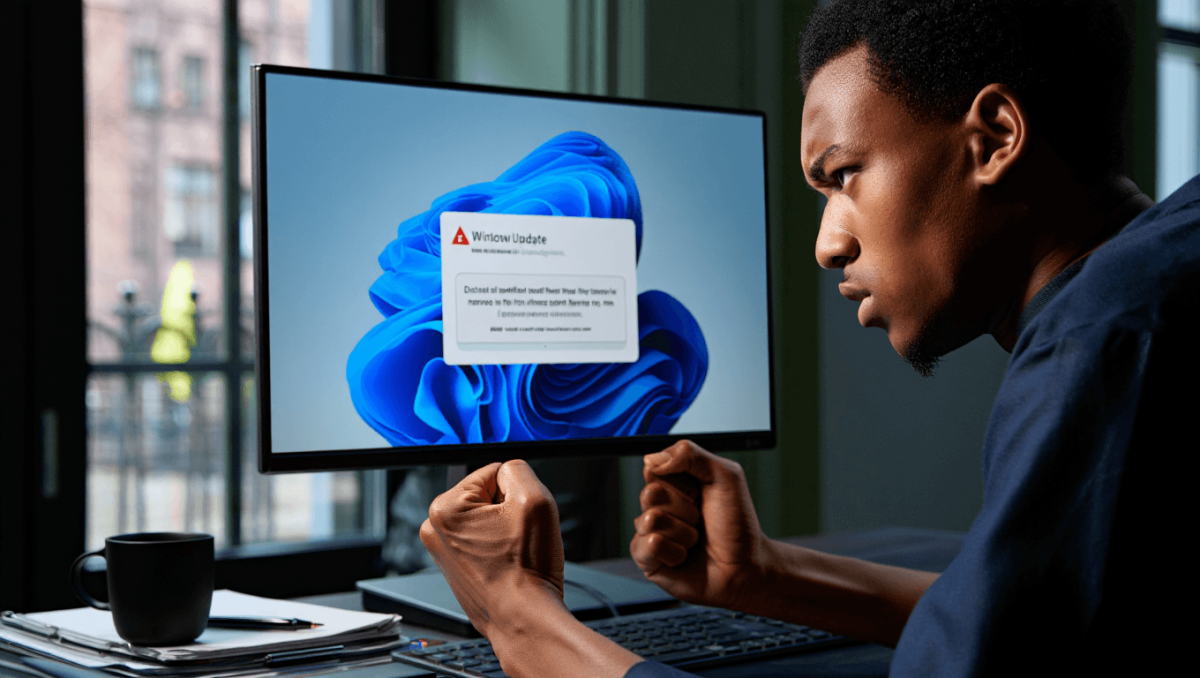
Microsoft confirmó que algunos equipos con Windows 11 estaban recibiendo controladores sin la autorización explícita del usuario. La nota oficial apunta a un fallo en la lógica de Windows Update y a un ajuste posterior por parte de Microsoft para evitar instalaciones inesperadas.
Qué ocurrió: instalación automática de drivers en Windows 11
Varios usuarios notaron que controladores de hardware se descargaban e instalaban sin su permiso. Esto afectó a equipos domésticos y a empresas que prefieren controlar los drivers manualmente.
- Las instalaciones aparecían como actualizaciones suministradas por Windows Update.
- En algunos casos, los controladores reemplazaron versiones personalizadas o probadas.
- El problema generó quejas por estabilidad y compatibilidad.
La explicación de Microsoft y la solución aplicada
La compañía atribuyó el comportamiento a un cambio en la forma en que Windows Update prioriza controladores. Microsoft ajustó la configuración del servicio y desplegó correcciones.
- Acción servidor-side: Microsoft modificó cómo se entregan los paquetes desde sus servidores.
- Actualizaciones de cliente: se liberaron correcciones tanto automáticas como opcionales para clientes afectados.
- Monitoreo: la empresa indicó que vigiló la telemetría para confirmar la resolución.
Riesgos y por qué importa controlar las actualizaciones de drivers
Un driver inadecuado puede provocar fallos del sistema, pérdida de funciones o conflictos con software especializado.
- Equipos de producción y estaciones de trabajo pueden quedar inestables.
- Administradores IT necesitan previsibilidad para desplegar drivers certificados.
- Los usuarios domésticos pueden perder personalizaciones del driver suministrado por el fabricante.
Cómo evitar que Windows 11 instale drivers automáticamente
Si prefieres gestionar los controladores manualmente, hay varios métodos para bloquear las instalaciones automáticas.
Opción 1: Ajustes en el panel de control del dispositivo
- Abre el Panel de control y navega a Dispositivos y impresoras.
- Haz clic derecho sobre el equipo o dispositivo y selecciona Configuración de instalación del dispositivo.
- Elige que no se descarguen aplicaciones ni iconos de fabricante automáticamente.
Opción 2: Editor de directivas de grupo (para Windows Pro/Enterprise)
- Abre gpedit.msc.
- Ve a Configuración del equipo → Plantillas administrativas → Sistema → Instalación de dispositivos.
- Habilita la política que limita la búsqueda de drivers en Windows Update o evita la instalación automática.
- Guarda y reinicia para aplicar los cambios.
Opción 3: Cambiar el registro de Windows
Para usuarios avanzados, modificar una clave del registro evita que Windows Update busque drivers en línea.
- Abre el Editor del registro (regedit).
- Navega a HKEY_LOCAL_MACHINESOFTWAREMicrosoftWindowsDriverSearching.
- Crea o edita el valor DWORD llamado SearchOrderConfig y asigna 2.
- Este valor evita la búsqueda de drivers en Windows Update. Reinicia el equipo.
Comprobar y revertir drivers instalados recientemente
Si un controlador se instaló sin tu consentimiento, puedes restaurar la versión anterior o desinstalarlo.
- Abre el Administrador de dispositivos.
- Selecciona el dispositivo, ve a Propiedades → Controlador.
- Usa las opciones Revertir controlador o Desinstalar dispositivo.
- Si es necesario, reinstala el driver proporcionado por el fabricante.
Consejos para administradores y usuarios avanzados
- Prueba drivers en un grupo piloto antes de desplegarlos masivamente.
- Mantén copias de seguridad y puntos de restauración antes de cambios en drivers.
- Considera herramientas de gestión de sistemas para controlar versiones en grandes redes.
Qué esperar de Microsoft tras el incidente
Microsoft aseguró que implementó correcciones y revisó procesos internos. La compañía también recomendó verificar las políticas locales para evitar sorpresas.
Si sigues viendo instalaciones no deseadas, revisa la configuración y contacta con el soporte.