
Mostrar resumen Ocultar resumen
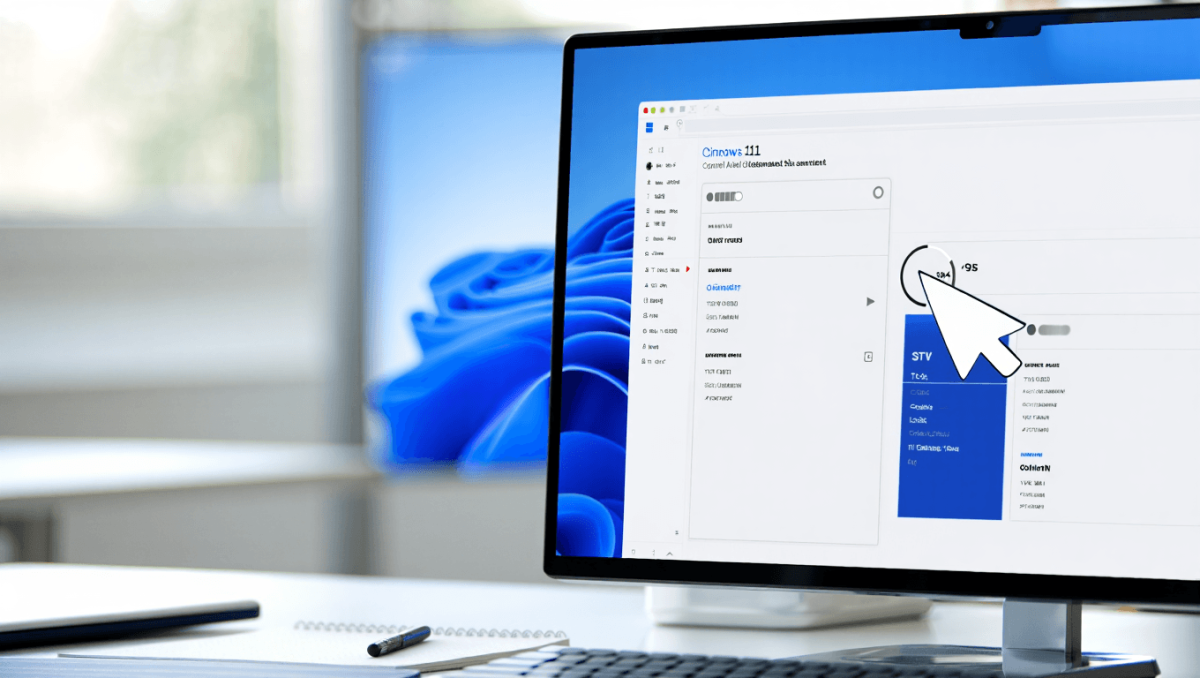
Windows 11 ahora facilita eliminar o controlar las funciones de IA que no quieres. Con la última actualización puedes ocultar, desinstalar o alternar herramientas como Copilot desde la barra o el Centro de control. Aquí verás cómo hacerlo paso a paso y por qué hay un botón rápido que usarás siempre.
Las novedades de Windows 11 relacionadas con la IA
Microsoft añadió opciones más visibles para gestionar la presencia de la IA en el sistema. Estas novedades buscan dar control al usuario sobre lo que aparece en pantalla.
- Opciones para ocultar o mostrar el icono de Copilot en la barra de tareas.
- Un interruptor rápido en el Centro de control para activar o desactivar funciones de IA.
- Capacidad de desinstalar la app Copilot desde Configuración cuando está disponible.
El objetivo: que puedas decidir qué herramientas permanecen activas sin pasar por menús complejos.
Cómo ocultar o quitar funciones de IA: pasos sencillos
Si quieres reducir la presencia de la IA en tu PC, sigue estos pasos prácticos. Son rápidos y seguros.
- Abre Configuración desde el menú Inicio o con el acceso rápido.
- Ve a Personalización y luego a Barra de tareas.
- Busca la opción relacionada con Copilot o IA y cambia el interruptor a apagado.
- Si aparece como aplicación, ve a Aplicaciones > Aplicaciones instaladas y selecciona Desinstalar.
Ocultar el icono en la barra de tareas
- Haz clic derecho en la barra de tareas y selecciona Configuración de la barra de tareas.
- Desactiva el botón de Copilot o la opción etiquetada como IA.
- El cambio es inmediato y no requiere reinicio.
Desinstalar la app Copilot (cuando sea posible)
- Abre Configuración → Aplicaciones → Aplicaciones instaladas.
- Localiza la app Copilot o la función de IA integrada.
- Elige Desinstalar y confirma.
- Si luego la quieres recuperar, puedes reinstalarla desde Microsoft Store.
Controlar la privacidad y el uso de datos de la IA
No es solo quitar iconos. Windows 11 permite limitar cómo interactúan esas funciones con tus datos.
- Abre Configuración → Privacidad y seguridad.
- Revisa permisos como acceso a micro, cámara y actividad del dispositivo.
- Desactiva las opciones que no quieras compartir con servicios de IA.
Consejo: revisa los permisos tras cada gran actualización.
El botón rápido que vas a usar siempre
Entre las novedades hay un interruptor en el Centro de control que simplifica mucho la vida.
- Acceso instantáneo: desde la bandeja del sistema puedes activar o desactivar la IA al instante.
- Sin reinicios: el cambio se aplica al momento.
- Útil si cambias de contexto: por ejemplo, cuando compartes pantalla en una reunión.
Por su comodidad, este botón se convierte en la forma más práctica de mantener el control sin complicarte.
Recuperar funciones si cambias de opinión
Si decides volver a usar las herramientas de IA, Windows 11 facilita su restauración.
- Vuelve a Configuración → Personalización → Barra de tareas y activa el icono.
- Si desinstalaste una app, instala de nuevo desde Microsoft Store.
- Revisa permisos en Privacidad y seguridad para ajustar el acceso a datos.










