
Mostrar resumen Ocultar resumen
- Windows 8: qué lo hizo distinto y por qué dejó huella
- Tipos de equipos donde aún puedes encontrar Windows 8
- Formas seguras de ver Windows 8 hoy
- Preservación y recursos: dónde conseguir imágenes y drivers
- Limitaciones y riesgos al usar un sistema sin soporte
- Casos reales: por qué algunas empresas mantienen Windows 8
- Opciones para quien quiera experimentar sin riesgos
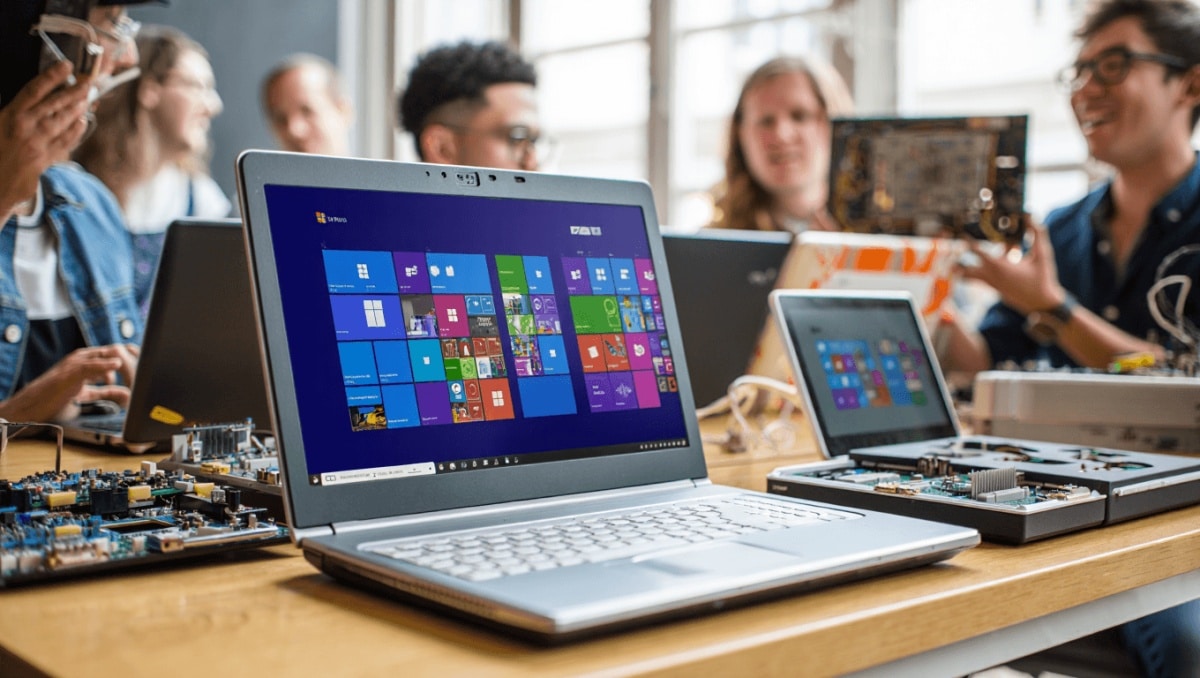
Hace ya 15 años desde que Windows 8 irrumpió con una interfaz radical y la promesa de unir PC y tabletas. Todavía hay máquinas, hobbyistas y empresas que mantienen ese sistema operativo en funcionamiento. A continuación exploramos por qué sigue vivo, en qué equipos se puede ver y cómo probarlo hoy sin romper nada.
Windows 8: qué lo hizo distinto y por qué dejó huella
La llegada de Windows 8 supuso un cambio en la experiencia de usuario. Microsoft apostó por una interfaz enfocada en pantallas táctiles. Muchos la amaron, otros la rechazaron.
- Interfaz Modern/Metro: mosaicos dinámicos que priorizaban aplicaciones.
- Optimización para tabletas: nuevos controladores y diseño pensado para touch.
- Compatibilidad mixta: mantuvo soporte para aplicaciones tradicionales de escritorio.
Ese experimento dejó dispositivos diseñados específicamente para Windows 8 y una base de usuarios que aún recuerda su rendimiento en hardware antiguo.
Tipos de equipos donde aún puedes encontrar Windows 8
No es raro hallar Windows 8 instalado en dispositivos antiguos o en máquinas que se usan por tareas concretas.
- Portátiles y ultrabooks vendidos entre 2012 y 2015.
- Tabletas híbridas y convertibles diseñados para Windows 8.
- PC de punto de venta y kioscos que se mantienen por estabilidad.
- Equipos de coleccionistas y laboratorios de software.
Además, hay imágenes de disco y máquinas virtuales que permiten revivir esa experiencia en hardware moderno.
Formas seguras de ver Windows 8 hoy
Usar una máquina virtual
- Instala VirtualBox o VMware Workstation Player.
- Importa un ISO oficial o una imagen respaldada.
- Configura recursos modestos: 2 GB de RAM y 20 GB de disco bastan para pruebas.
La virtualización es la opción menos invasiva. Permite experimentar sin alterar tu sistema principal.
Instalación en hardware antiguo
- Revisa compatibilidad UEFI/Legacy y controladores en el sitio del fabricante.
- Haz copia de seguridad del disco antes de cualquier cambio.
- Prefiere particionar o instalar en discos secundarios para evitar pérdidas.
En ciertos portátiles la instalación va fluida, aunque algunos controladores modernos no estén disponibles.
Instalación dual o arranque desde USB
- Crea un USB booteable con la imagen ISO.
- Usa particiones para mantener tu sistema actual.
- Prueba el arranque en modo live si tu imagen lo permite.
Preservación y recursos: dónde conseguir imágenes y drivers
Si buscas revivir Windows 8, hazlo con archivos fiables. Evita fuentes dudosas.
- Repositorios oficiales o cuentas corporativas con archivos de instalación.
- Foros y comunidades que almacenan imágenes legales para pruebas.
- Sitios de fabricantes con drivers específicos para modelos antiguos.
Conservar respaldos y claves de licencia es crucial. Sin ellas, la experiencia se limita o puede ser temporal.
Limitaciones y riesgos al usar un sistema sin soporte
Ejecutar Windows 8 hoy implica asumir limitaciones. Hay riesgos de seguridad y compatibilidad.
- Falta de actualizaciones de seguridad en muchas versiones.
- Compatibilidad limitada con navegadores y software moderno.
- Posibles problemas con certificados y protocolos actuales.
Por eso muchos optan por usar Windows 8 en entornos cerrados o de laboratorio.
Casos reales: por qué algunas empresas mantienen Windows 8
En sectores industriales y comerciales se prioriza la estabilidad. Reemplazar sistemas integrados tiene costes.
- Equipos de control y kioscos con software certificado para Windows 8.
- Aplicaciones heredadas que no han sido migradas.
- Servicios internos con validación solo para esa versión.
Estos escenarios explican por qué todavía se ve Windows 8 en entornos productivos.
Opciones para quien quiera experimentar sin riesgos
- Montar una máquina virtual y probar aplicaciones antiguas.
- Usar dispositivos separados para pruebas físicas.
- Documentar pasos y guardar imágenes para restauración rápida.
Probar antes de migrar es una buena práctica. Así se evitan sorpresas y pérdidas de datos.










