
Mostrar resumen Ocultar resumen
- Por qué estos fondos abstractos llaman la atención
- Dónde descargar fondos exclusivos para Windows 11
- Formatos y resoluciones que debes buscar
- Cómo instalar y ajustar un fondo abstracto en Windows 11
- Fondos animados y dinámicos: ¿valen la pena?
- Diseñadores y estilos que marcan tendencia
- Crear tu propio fondo abstracto sin ser diseñador
- Licencias y uso responsable
- Trucos para combinar fondo y productividad
- Recomendaciones de packs y colecciones destacadas
- Errores comunes al personalizar el escritorio
- Preguntas frecuentes sobre fondos para Windows 11
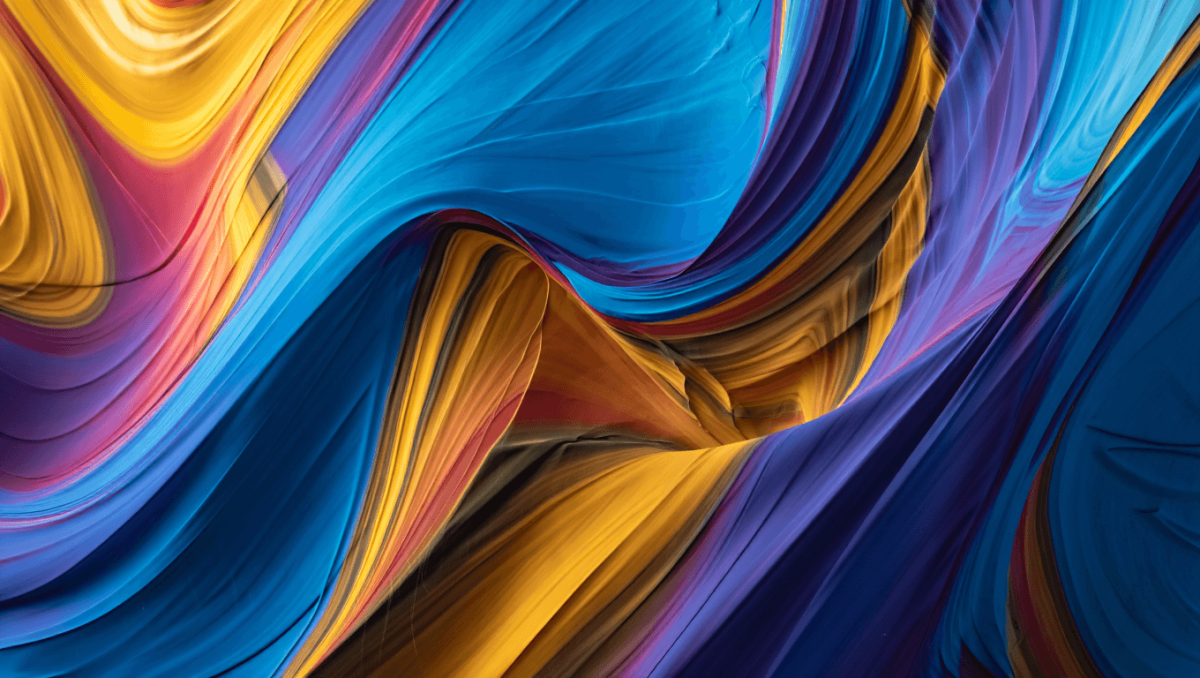
Si crees que ya lo has visto todo entre fondos de pantalla para Windows 11, espera a descubrir una colección de imágenes abstractas que parecen salidas de una galería. Estas creaciones combinan color, textura y geometría para transformar tu escritorio en una pieza visual única.
Por qué estos fondos abstractos llaman la atención
Los fondos abstractos rompen con los diseños genéricos. No muestran paisajes ni retratos. Se enfocan en formas, degradados y contrastes.
- Impacto visual: combinan paletas y luces para crear profundidad.
- Versatilidad: lucen bien en pantallas grandes y portátiles.
- Originalidad: muchos son obra de artistas independientes.
Dónde descargar fondos exclusivos para Windows 11
Hay sitios y comunidades que se especializan en wallpaper abstractos. Algunos ofrecen descargas gratuitas. Otros venden packs de alta resolución.
- Plataformas de fotografía libre como Unsplash y Pexels.
- Mercados digitales como Gumroad o Etsy para creadores.
- Foros y galerías en DeviantArt o comunidades en Reddit.
- Repositorios enfocados en Windows, como WallpaperHub y sitios de personalización.
Formatos y resoluciones que debes buscar
Escoge fondos que respeten la resolución de tu pantalla. Windows 11 se beneficia de imágenes nítidas y bien dimensionadas.
- 4K (3840×2160): ideal para monitores UHD.
- QHD y Full HD: suficientes para la mayoría de portátiles.
- Imágenes en formato .jpg o .png: compatibilidad garantizada.
- Versiones en varias resoluciones: mejor adaptación al escalado.
Cómo instalar y ajustar un fondo abstracto en Windows 11
Pasos rápidos para aplicar el fondo
- Descarga la imagen en la resolución adecuada.
- Haz clic derecho en el archivo y selecciona «Establecer como fondo de escritorio».
- O ve a Configuración > Personalización > Fondo para opciones avanzadas.
Consejos para un resultado profesional
- Activa «Ajustar» o «Extender» según la relación de aspecto.
- Prueba modo claro u oscuro para ver cómo afecta los íconos.
- Usa fondos con áreas de baja congestión donde colocas iconos.
Fondos animados y dinámicos: ¿valen la pena?
Los fondos animados aportan movimiento, pero consumen recursos. Windows 11 permite apps de terceros para este fin.
- Lively Wallpaper y RainWallpaper son populares.
- Verifica el impacto en la batería si usas portátil.
- Los fondos dinámicos suelen ofrecer control de velocidad y filtros.
Diseñadores y estilos que marcan tendencia
Detrás de cada fondo hay una estética. Algunos nombres y corrientes dominan ahora mismo.
- Geométricos: líneas y polígonos con sombras sutiles.
- Pictóricos: pinceladas digitales y texturas orgánicas.
- Minimalistas: paletas limitadas y contraste alto.
- Generativos: imágenes creadas por algoritmos y AI.
Crear tu propio fondo abstracto sin ser diseñador
Hoy puedes generar imágenes con herramientas accesibles. El resultado puede ser único y a medida.
- Apps como Procreate o Krita para composiciones manuales.
- Generadores AI que producen variantes por prompt.
- Plugins y filtros en Photoshop para texturas y degradados.
Licencias y uso responsable
No todos los fondos son libres. Revisa la licencia antes de compartir o vender una imagen.
- Creative Commons: muchas imágenes permiten uso personal.
- Compra/comercial: algunos creadores venden licencias comerciales.
- Evita usar imágenes con derechos reservados en entornos profesionales sin permiso.
Trucos para combinar fondo y productividad
Un fondo bello no debe entorpecer tu trabajo. Equilibra estética y legibilidad.
- Usa fondos con zonas neutras para poner ventanas y widgets.
- Reduce brillo si trabajas largas horas para cuidar la vista.
- Prueba modos de contraste para mejorar la lectura del texto.
Recomendaciones de packs y colecciones destacadas
Algunas colecciones han ganado reputación por su calidad y cohesión de estilo.
- Packs temáticos en alta resolución de artistas independientes.
- Series generativas que ofrecen variaciones infinitas.
- Colecciones gratuitas curadas en plataformas de fotografía.
Errores comunes al personalizar el escritorio
Evita decisiones que arruinen la experiencia visual o el rendimiento.
- No usar imágenes de baja calidad que se pixelan al escalar.
- No sobrecargar con fondos animados y múltiples widgets.
- Evitar colores excesivamente saturados que distraen la atención.
Preguntas frecuentes sobre fondos para Windows 11
- ¿Puedo usar cualquier imagen como fondo? Sí, si tienes permiso o la imagen es de uso libre.
- ¿Los fondos afectan el rendimiento? Los estáticos no. Los animados sí consumen recursos.
- ¿Dónde encuentro versiones en 4K? Busca colecciones etiquetadas como 4K o UHD.










