Mostrar resumen Ocultar resumen
- Novedades principales del nuevo diseño de la barra de tareas
- Forma oficial: únete al programa Windows Insider
- Método avanzado: activar funciones experimentales con herramientas
- Problemas comunes y cómo solucionarlos
- Qué esperar en futuras actualizaciones de Windows 11
- Recomendaciones rápidas para usuarios que prueban la beta
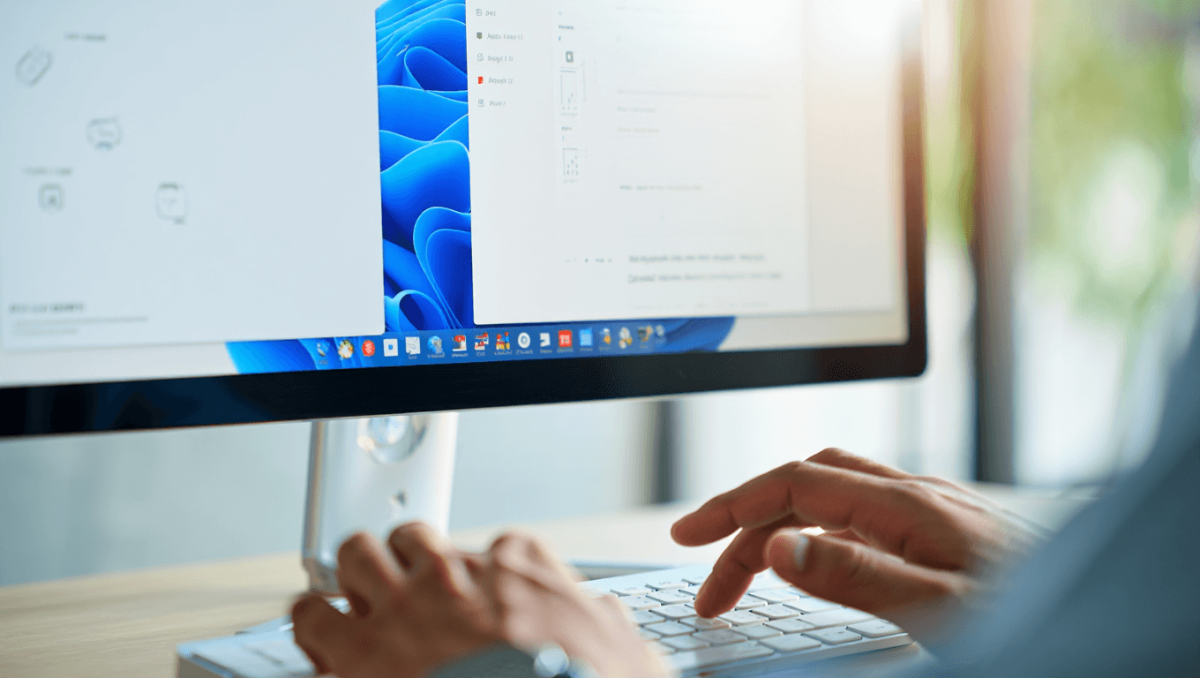
Microsoft prepara cambios visibles en la barra de tareas de Windows 11 que muchos usuarios llevan pidiendo. Si quieres probar el nuevo aspecto antes que la mayoría, existen vías seguras y otras más arriesgadas para activar estas funciones. Aquí te explico cómo hacerlo paso a paso y qué puedes esperar.
Novedades principales del nuevo diseño de la barra de tareas
El rediseño busca combinar limpieza visual y mayor funcionalidad. Entre lo más destacable están iconos renovados, mejor gestión de notificaciones y nuevas interacciones con el menú inicio.
- Iconos redimensionados: más espacio y mejor legibilidad.
- Integración con widgets: acceso más rápido desde la barra.
- Mejor rendimiento: optimizaciones para reducir el consumo de recursos.
Forma oficial: únete al programa Windows Insider
La vía más segura para probar funciones nuevas es el programa Windows Insider. Microsoft distribuye las actualizaciones experimentales por canales.
Pasos para inscribirte y recibir la actualización
- Abre Configuración > Windows Update > Programa Windows Insider.
- Vincula tu cuenta Microsoft o tu cuenta de trabajo/educación.
- Elige un canal. El canal Dev o Canary recibe funciones tempranas.
- Instala las actualizaciones pendientes y reinicia el equipo.
Si la función ya está en tu build, aparecerá una opción en Configuración > Personalización > Barra de tareas. En caso contrario, o si no deseas esperar, hay alternativas.
Método avanzado: activar funciones experimentales con herramientas
Algunos usuarios prefieren forzar funciones mediante utilidades. Esto permite activar pruebas antes de su despliegue oficial.
Advertencias antes de empezar
- Riesgo de estabilidad: funciones experimentales pueden provocar errores.
- Respalda tus datos: crea un punto de restauración o copia de seguridad.
- Descarga de fuentes oficiales: obtén herramientas desde repositorios confiables.
Guía básica para usuarios avanzados
- Descarga la herramienta que prefieras desde su repositorio oficial.
- Extrae los archivos y abre PowerShell o Terminal como administrador.
- Ejecuta la herramienta siguiendo la documentación para habilitar la función deseada.
- Reinicia Windows y verifica los cambios en la barra de tareas.
Consulta siempre la documentación de la herramienta antes de ejecutar comandos. Si algo falla, restaura el sistema al punto previo.
Problemas comunes y cómo solucionarlos
- Si la barra no muestra cambios, asegúrate de tener la build correcta y los drivers actualizados.
- Si hay errores gráficos, actualiza la tarjeta gráfica e instala parches de Windows Update.
- Si la función desaparece tras un reinicio, vuelve a aplicar el método o espera la siguiente build.
Qué esperar en futuras actualizaciones de Windows 11
Microsoft suele iterar el diseño en varias builds. Las mejoras llegarán gradualmente y con ajustes en accesibilidad y rendimiento.
- Mayor personalización de la barra en próximas versiones.
- Compatibilidad con más aplicaciones y widgets.
- Correcciones de estabilidad basadas en la telemetría de los insiders.
Recomendaciones rápidas para usuarios que prueban la beta
- Activa copias de seguridad automáticas antes de experimentar.
- Participa en los foros de Windows Insider para reportar fallos.
- Mantén un perfil de uso que no comprometa equipos de producción.