
Mostrar resumen Ocultar resumen
- Qué significa este cambio en la práctica para usuarios de Windows
- Por qué FAT32 sigue siendo relevante
- Limitaciones que conviene recordar antes de formatear
- Cómo formatear una unidad grande a FAT32 desde Windows
- Alternativas cuando FAT32 no es la mejor opción
- Impacto para usuarios, empresas y desarrollo de hardware
- Preguntas frecuentes y respuestas rápidas
- Consejos prácticos antes de formatear
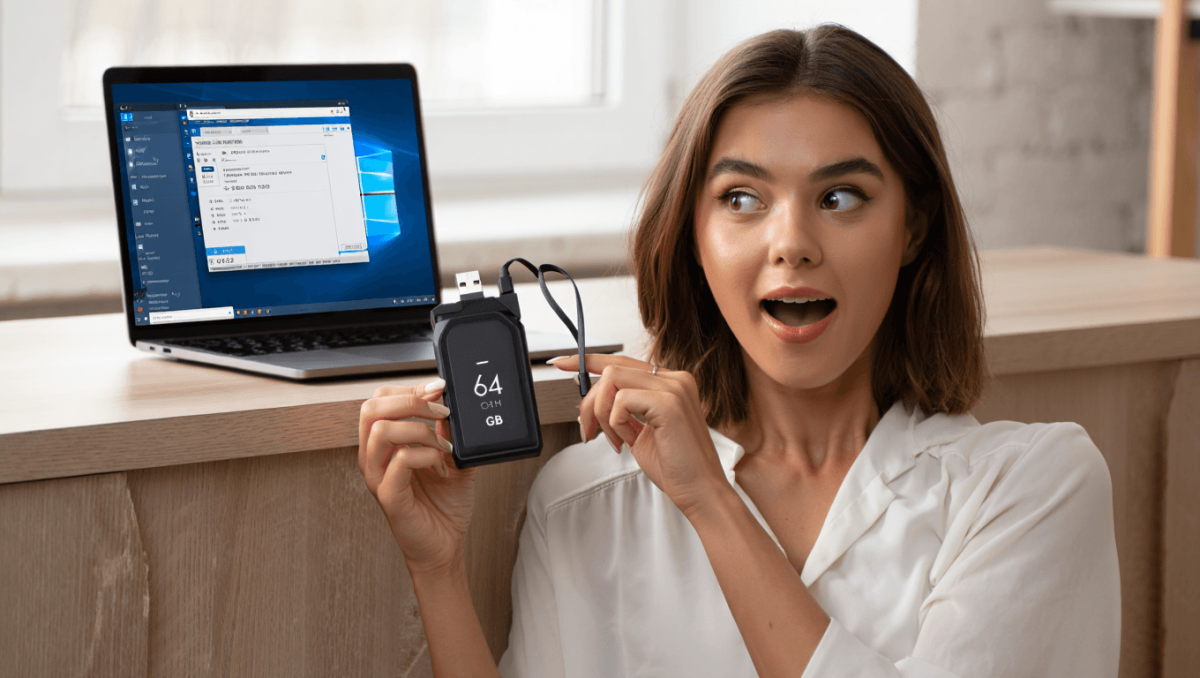
Microsoft ha cambiado una de las limitaciones más molestas para usuarios y profesionales: ya no hay un tope arbitrario de 32 GB al formatear unidades en FAT32 desde las herramientas del sistema. La modificación abre opciones para quienes necesitan compatibilidad amplia sin recurrir a programas externos.
Qué significa este cambio en la práctica para usuarios de Windows
Hasta ahora, el sistema ofrecía FAT32 en el diálogo de formateo solo para discos de hasta 32 GB. Eso obligaba a usar exFAT, NTFS o herramientas de terceros en unidades mayores. Con la actualización, el propio formateador de Windows permite elegir FAT32 en volúmenes superiores a 32 GB.
- Más simplicidad para usuarios medios.
- Menos dependencia de utilidades externas.
- Mejor compatibilidad con dispositivos antiguos que solo reconocen FAT32.
Por qué FAT32 sigue siendo relevante
FAT32 no es la tecnología más moderna, pero mantiene ventajas clave. Muchos reproductores multimedia, consolas, cámaras y sistemas embebidos aceptan solo FAT32.
- Compatibilidad con dispositivos que no soportan exFAT o NTFS.
- Fácil reconocimiento por sistemas Linux, macOS y firmware de gadgets.
- Operación sencilla sin permisos o metadatos complejos.
Limitaciones que conviene recordar antes de formatear
El soporte extendido para FAT32 no elimina sus límites técnicos. Antes de elegir este sistema, tenga en cuenta estas restricciones:
- Tamaño máximo de archivo: 4 GB. No es adecuado para archivos de vídeo largos o imágenes de disco grandes.
- Sin características modernas de journaling o cifrado nativas.
- Fragmentación más frecuente que en sistemas más avanzados.
Cómo formatear una unidad grande a FAT32 desde Windows
Si su Windows ya incluye la actualización, puede formatear directamente. Siga estos pasos básicos:
- Conecte la unidad al equipo.
- Abra el Explorador de archivos y haga clic derecho en la unidad.
- Seleccione «Formatear» y elija FAT32 en el menú de sistemas de archivos.
- Configure la etiqueta y opciones, y pulse «Iniciar».
Si no ve la opción, asegúrese de tener las actualizaciones instaladas. En equipos empresariales, la disponibilidad puede depender de la política de TI.
Alternativas cuando FAT32 no es la mejor opción
Para escenarios que requieren archivos grandes o características avanzadas, considere estas opciones:
- exFAT: Compatible con archivos grandes y reconocida por muchos dispositivos modernos.
- NTFS: Ideal en Windows para seguridad, permisos y grandes volúmenes de datos.
- Soluciones específicas para cámaras o consolas que recomiendan formatos propios.
Impacto para usuarios, empresas y desarrollo de hardware
La medida beneficia a distintos perfiles. Técnicos y creativos recuperan flexibilidad sin perder compatibilidad. Fabricantes de periféricos podrán simplificar instrucciones.
- Pequeñas empresas y profesionales del vídeo que necesitan movilidad entre equipos.
- Fabricantes que aseguran interoperabilidad con sistemas antiguos.
- Usuarios domésticos que usan memorias USB entre televisores, consolas y PCs.
Preguntas frecuentes y respuestas rápidas
¿Puedo formatear una tarjeta SD de 128 GB a FAT32?
Sí, si su versión de Windows incluye la corrección. Recuerde la limitación de 4 GB por archivo.
¿Habrá pérdida de rendimiento al usar FAT32 en discos grandes?
Puede observar mayor fragmentación y menor eficiencia en unidades muy grandes. Para cargas intensivas, NTFS suele rendir mejor.
¿Necesito un software adicional para recuperar datos tras formatear?
Depende. Herramientas de recuperación funcionan con cualquier sistema, pero la posibilidad de éxito varía según la operación realizada tras el formateo.
Consejos prácticos antes de formatear
- Haga copia de seguridad de los datos importantes.
- Compruebe la compatibilidad del dispositivo destino.
- Considere dividir la unidad en particiones si necesita varios sistemas de archivos.
- Si trabaja en un entorno gestionado, consulte al administrador de TI.










