Mostrar resumen Ocultar resumen
- Qué es Recall y por qué preocupa a la privacidad
- Cómo identificar si Recall está activo en tu equipo
- Maneras seguras de desactivar Recall en Windows 11
- Recursos y medidas complementarias para proteger tus datos
- Consejos prácticos antes de tocar configuración avanzada
- Qué hacer si después de desactivar Recall sigues teniendo dudas
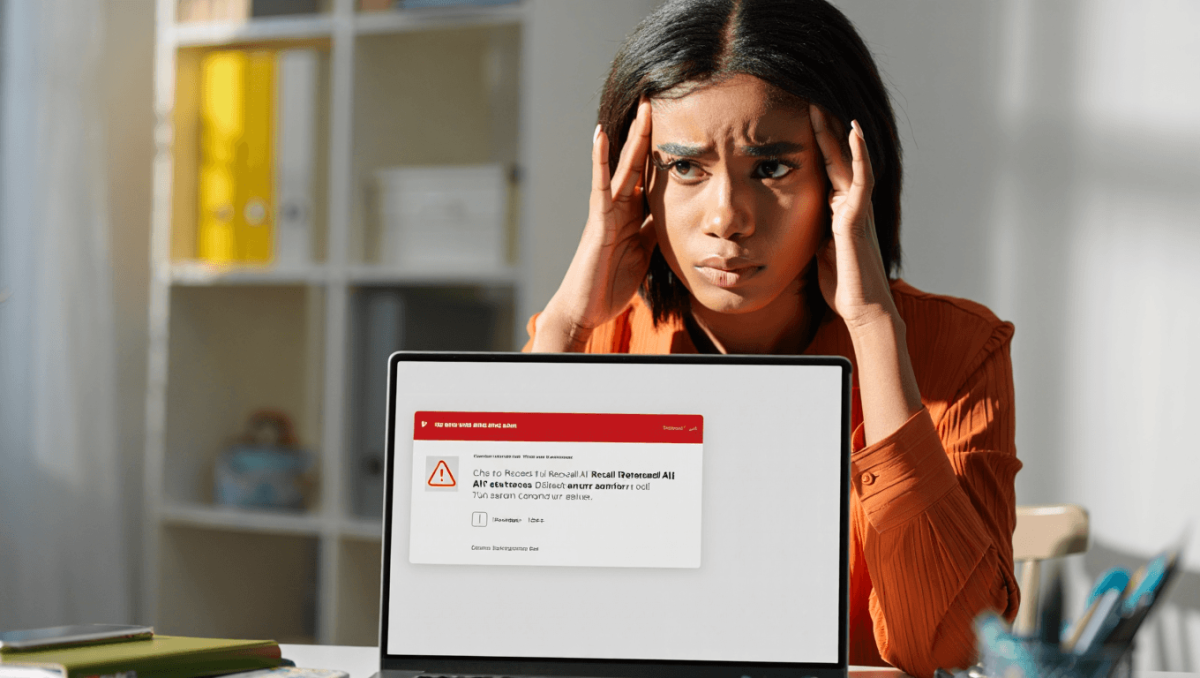
Windows 11 incluye funciones basadas en IA que prometen facilitar la vida, pero también han encendido alarmas por su impacto en la privacidad. Una de ellas, conocida como Recall, guarda fragmentos de actividad para «recordar» lo que hiciste. Si te preocupa que tu equipo esté recopilando más datos de los que quieres, hay formas de frenar o bloquear esa función.
Qué es Recall y por qué preocupa a la privacidad
Recall es una característica que usa algoritmos de inteligencia artificial para indexar y recuperar información de tus interacciones en el PC. Busca ayudar a encontrar documentos, conversaciones o contenido reciente sin que tengas que recordar detalles exactos.
Sin embargo, al recopilar fragmentos de pantalla, texto y metadatos, se incrementan los riesgos de exposición de datos personales. Para empresas y usuarios sensibles a la privacidad, eso supone un motivo real de alarma.
Cómo identificar si Recall está activo en tu equipo
- Revisa las últimas actualizaciones de Windows 11 en Configuración > Windows Update.
- Busca referencias a «Recall», «recuperación» o «memoria» en Configuración > Privacidad y seguridad.
- Observa procesos nuevos en el Administrador de tareas que incluyan la palabra «recall» o «recallservice».
- Controla conexiones de red inusuales con herramientas de firewall si sospechas que datos salen del equipo.
Maneras seguras de desactivar Recall en Windows 11
Las opciones varían según la versión de Windows 11. Sigue estos métodos según tu edición y nivel de comodidad con cambios avanzados.
1) Desactivación desde Configuración (método estándar)
- Abre Configuración > Privacidad y seguridad.
- Busca la sección relacionada con funciones basadas en IA o historial de actividad.
- Desactiva las opciones que mencionen «Recall», «memoria», o «Mejoras con IA».
Este es el método más sencillo. Pero puede no bastar si la función está integrada más profundamente en el sistema.
2) Uso del Editor de directivas de grupo (Pro/Enterprise)
- Presiona Windows + R, escribe gpedit.msc y presiona Enter.
- Navega a Plantillas administrativas relacionadas con Windows Update o privacidad.
- Busca una política que haga referencia a la recopilación de datos o a funciones de IA y desactívala.
Advertencia: Cambiar directivas puede afectar otras funciones empresariales.
3) Edición del Registro (avanzado)
- Haz copia de seguridad del registro: Archivo > Exportar.
- Abre regedit y localiza claves relacionadas con funciones de IA o «Recall».
- Modifica las entradas para deshabilitar la función. Reinicia el equipo.
No realices cambios si no estás seguro. Un error puede dejar Windows inestable.
4) Quitar funciones opcionales o paquetes
- Ve a Configuración > Aplicaciones > Funciones opcionales.
- Busca paquetes que mencionen herramientas de productividad o IA.
- Desinstala los que correspondan al servicio de Recall, si están disponibles.
5) Limitar telemetría y diagnóstico
- Configura la telemetría al mínimo en Configuración > Privacidad y seguridad > Diagnóstico y comentarios.
- Desactiva la recopilación de datos de aplicaciones que no uses.
Reducir la telemetría no siempre elimina Recall, pero dificulta la subida de datos a servicios en la nube.
Recursos y medidas complementarias para proteger tus datos
- Usa una cuenta local en vez de una cuenta Microsoft para limitar la sincronización en la nube.
- Instala y configura un firewall que bloquee conexiones salientes no autorizadas.
- Aplicaciones de terceros como herramientas de privacidad pueden auditar y bloquear telemetría.
- Revisa las políticas de privacidad de Microsoft y los cambios de licencia tras grandes actualizaciones.
Consejos prácticos antes de tocar configuración avanzada
- Haz una copia de seguridad completa del sistema o crea un punto de restauración.
- Documenta cada cambio que hagas para poder revertirlo si algo falla.
- Si trabajas en una red corporativa, consulta con tu departamento de TI antes de modificar políticas.
- Mantén Windows y tus antivirus actualizados para evitar vulnerabilidades.
Qué hacer si después de desactivar Recall sigues teniendo dudas
Si persiste la sospecha de recolección, emplea herramientas de monitorización de red y revisa eventos en el Visor de sucesos. También puedes contactar con soporte técnico de Microsoft para confirmar el estado de la función en tu build.
Actuar con cautela y documentar cada paso te ayudará a proteger tu privacidad sin poner en riesgo la estabilidad del sistema.