Mostrar resumen Ocultar resumen
- Comprobaciones iniciales: qué hacer antes de nada
- Herramientas de Windows que debes probar
- Programas gratuitos para recuperar archivos borrados o inaccesibles
- Copia sector por sector: crea una imagen antes de intentar más
- Recuperación con Linux: más control y mejores resultados
- Opciones profesionales: cuándo considerar un servicio de recuperación
- Errores comunes que cometí y cómo evitarlos
- Recomendaciones prácticas para proteger tus archivos
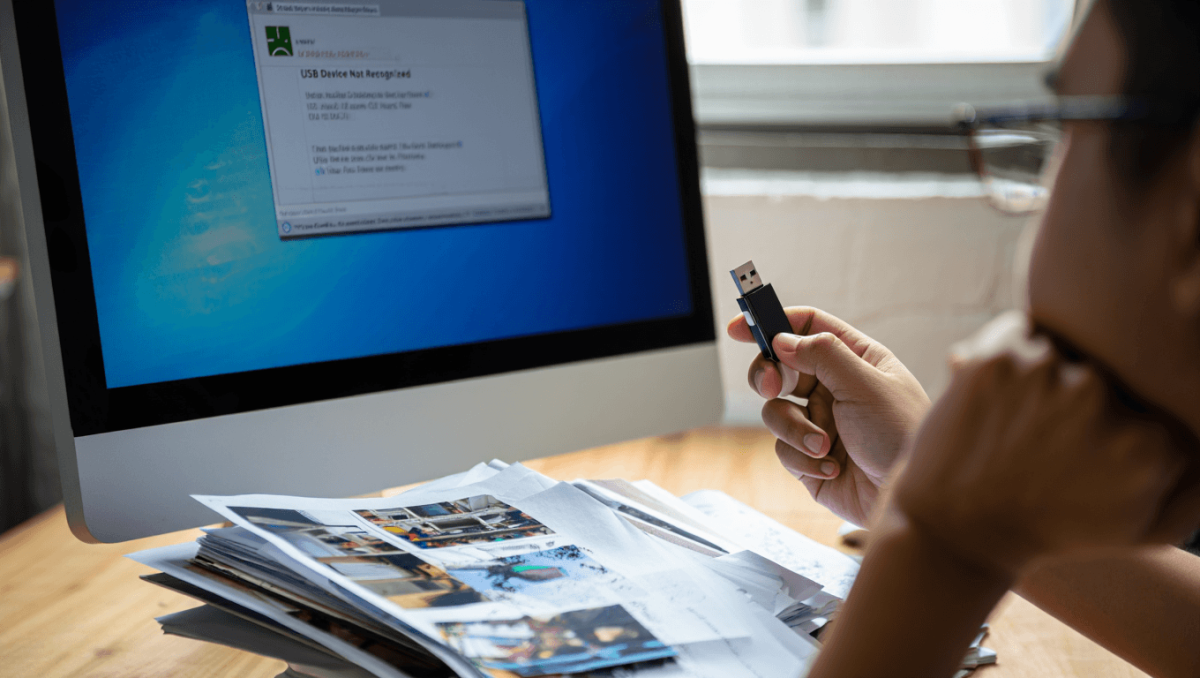
Cometí el error de enchufar una memoria USB que llevaba meses sin usar y Windows dejó de reconocerla. En ese momento sentí pánico: allí estaban fotos y documentos irremplazables. Tras probar varios trucos y herramientas logré recuperar mis datos. Aquí explico, paso a paso, lo que hice y lo que recomiendo.
Comprobaciones iniciales: qué hacer antes de nada
Antes de lanzar herramientas o formatear, sigue estas comprobaciones rápidas. Son sencillas y evitan errores irreversibles.
- Prueba en otro puerto USB del mismo equipo.
- Conecta la memoria a otro ordenador o a un portátil.
- Usa otro cable o adaptador si es una unidad con conector distinto.
- Reinicia Windows y vuelve a enchufar la unidad.
- Evita formatear la unidad cuando Windows lo solicita.
No formatees si quieres recuperar archivos. Formatear reduce las opciones de recuperación.
Herramientas de Windows que debes probar
Windows incluye utilidades que a veces solucionan el problema sin software extra.
Administrador de discos
Abre Administración de discos para ver si la unidad aparece sin letra asignada.
- Si aparece, asigna una letra de unidad y comprueba el acceso.
- Si el volumen está sin formato, no aceptes el formateo inmediato.
Administrador de dispositivos
En el Administrador de dispositivos puedes actualizar drivers o desinstalar el dispositivo y volver a detectar.
- Selecciona el controlador USB y elige «Desinstalar».
- Desconecta y vuelve a conectar la memoria para que Windows la reinstale.
CHKDSK: reparar sectores lógicos
Si el volumen tiene errores lógicos, CHKDSK puede recuperarlos.
- Abre una ventana de CMD como administrador.
- Ejecuta: chkdsk X: /f /r (cambia X por la letra asignada).
- CHKDSK puede tardar; no interrumpas el proceso.
Programas gratuitos para recuperar archivos borrados o inaccesibles
Si las utilidades de Windows no bastan, hay herramientas que recuperan datos a nivel de archivos y particiones.
- TestDisk: recupera particiones y corrige tablas dañadas.
- PhotoRec: extrae archivos por firma, útil cuando el sistema de archivos está corrupto.
- Recuva: sencillo para archivos borrados accidentalmente en FAT o NTFS.
Yo empecé con Recuva y, al fallar, usé TestDisk. PhotoRec salvó numerosas fotos que parecían perdidas.
Copia sector por sector: crea una imagen antes de intentar más
Si la unidad tiene fallos físicos o lectura intermitente, lo primero es crear una imagen binaria.
- Usa ddrescue en Linux o en un Live USB para clonar la unidad.
- Trabaja sobre la imagen, nunca sobre la unidad original.
- Con una copia, puedes intentar recuperación repetida sin arriesgar los datos originales.
Recuperación con Linux: más control y mejores resultados
Linux suele identificar unidades que Windows no muestra. Un Live USB puede ser la solución.
- Arranca con Ubuntu o una distro ligera en modo Live.
- Monta la unidad en modo lectura: mount -o ro /dev/sdX /mnt.
- Ejecuta TestDisk o PhotoRec desde Linux para evitar que Windows escriba en la unidad.
Opciones profesionales: cuándo considerar un servicio de recuperación
Si la memoria tiene daños físicos o las técnicas anteriores fallan, un laboratorio puede ayudar.
- Un servicio profesional trabaja con cámaras y herramientas de hardware.
- El coste varía según el daño y el tipo de memoria.
- Solicita presupuesto y evita abrir la memoria por tu cuenta.
Si el contenido es crítico, esta es la opción más segura para no perder los datos.
Errores comunes que cometí y cómo evitarlos
- No intentes formatear ni inicializar la unidad sin copiar una imagen.
- No uses herramientas que escriban en la unidad salvo que sea necesario.
- Evita combinar muchos intentos de reparación sin antes crear una imagen.
- No abras la carcasa de la memoria; puedes empeorar el daño.
Recomendaciones prácticas para proteger tus archivos
Tras recuperar los datos, implementa medidas para no volver a pasar por lo mismo.
- Haz copias de seguridad regulares en la nube o en discos externos.
- Usa múltiples dispositivos para archivos importantes.
- Comprueba periódicamente que las unidades de respaldo funcionan.
- Evita retirar la memoria sin usar la opción de extracción segura.