Mostrar resumen Ocultar resumen
- Qué lo diferencia de otros fondos y por qué funciona
- Pasos sencillos para descargar e instalar el fondo
- Resoluciones y configuraciones recomendadas
- Personaliza el escritorio sin perder la armonía
- Opciones avanzadas y herramientas recomendadas
- Variantes del diseño y alternativas populares
- Seguridad al descargar y consejos finales de uso
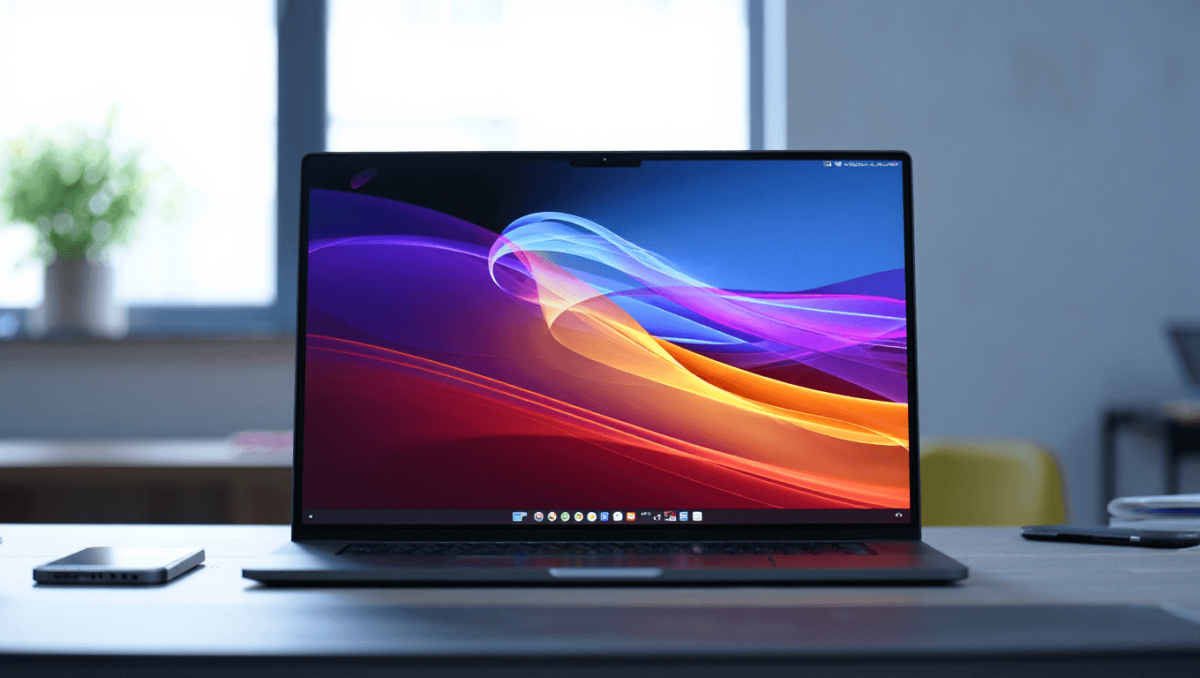
Un nuevo fondo de pantalla ha captado la atención de muchos usuarios por combinar lo más atractivo del diseño de Windows 10 y Windows 11. Su mezcla de colores, luces y formas ofrece un aspecto moderno y equilibrado que refresca cualquier escritorio en segundos.
Qué lo diferencia de otros fondos y por qué funciona
Este wallpaper destaca por integrar elementos de ambos sistemas: el colorido y las capas de Windows 10, con las curvas suaves y la simplicidad de Windows 11. El resultado es una estética contemporánea que no distrae.
Aspectos clave:
- Equilibrio visual: combina degradados y sombras sutiles.
- Minimalismo funcional: deja espacio para iconos y widgets.
- Compatibilidad estética: encaja con temas claros y oscuros.
Pasos sencillos para descargar e instalar el fondo
- Elige la resolución adecuada para tu pantalla.
- Descarga el archivo en formato .jpg, .png o .webp.
- Haz clic derecho en el archivo y selecciona «Establecer como fondo de escritorio».
- En Windows, ajusta la opción de ajuste: Relleno, Ajustar, Centrado, etc.
- Si usas varios monitores, repite el proceso o usa la opción para pantallas múltiples.
Resoluciones y configuraciones recomendadas
Para aprovechar la nitidez del diseño, selecciona la resolución que coincida con tu pantalla. A continuación, las opciones más habituales:
- 1920×1080 (Full HD): ideal para laptops y monitores estándar.
- 2560×1440 (QHD): mejor detalle en monitores de mayor tamaño.
- 3840×2160 (4K): recomendado si tu pantalla admite alta resolución.
Si tu DPI está elevado, prueba diferentes modos de ajuste para evitar que el fondo se vea estirado.
Personaliza el escritorio sin perder la armonía
El fondo funciona mejor cuando lo acompañas con una configuración cuidada. Aquí tienes ideas rápidas:
- Usa iconos minimalistas para mantener la limpieza visual.
- Ajusta el color de acento de Windows para que combine con el fondo.
- Centra o alinea la barra de tareas según prefieras el estilo Windows 11 o 10.
- Activa el modo oscuro para un contraste más suave y elegante.
Opciones avanzadas y herramientas recomendadas
Si buscas dinamismo o más control, considera estas aplicaciones:
- Wallpaper Engine: para fondos animados y efectos personalizados.
- Rainmeter: para widgets y skins que integren información útil.
- WinDynamicDesktop: para fondos que cambian según la hora.
Variantes del diseño y alternativas populares
La comunidad ha creado múltiples reinterpretaciones del mismo concepto. Entre las más interesantes están:
- Versiones con paleta monocromática para escritorios sobrios.
- Remixes con texturas sutiles que imitan vidrio o metal.
- Fondos animados que introducen movimiento sin distraer.
Seguridad al descargar y consejos finales de uso
Antes de bajar cualquier archivo, verifica la fuente. Usa sitios conocidos y evita ejecutables sospechosos. Escanea las descargas si tienes dudas.
- Prioriza formatos de imagen estándar (.jpg, .png, .webp).
- Comprueba los permisos y evita instalaciones innecesarias.
- Mantén una copia del fondo original por si cambias de configuración.