Mostrar resumen Ocultar resumen
- Por qué este fondo transforma tu escritorio de Windows 11
- Qué incluye el paquete de fondo alternativo
- Instrucciones rápidas para aplicar el fondo en Windows 11
- Variaciones y combinaciones para potenciar el look
- Recomendaciones para mantener rendimiento y estética
- Fuentes seguras para descargar y verificar créditos
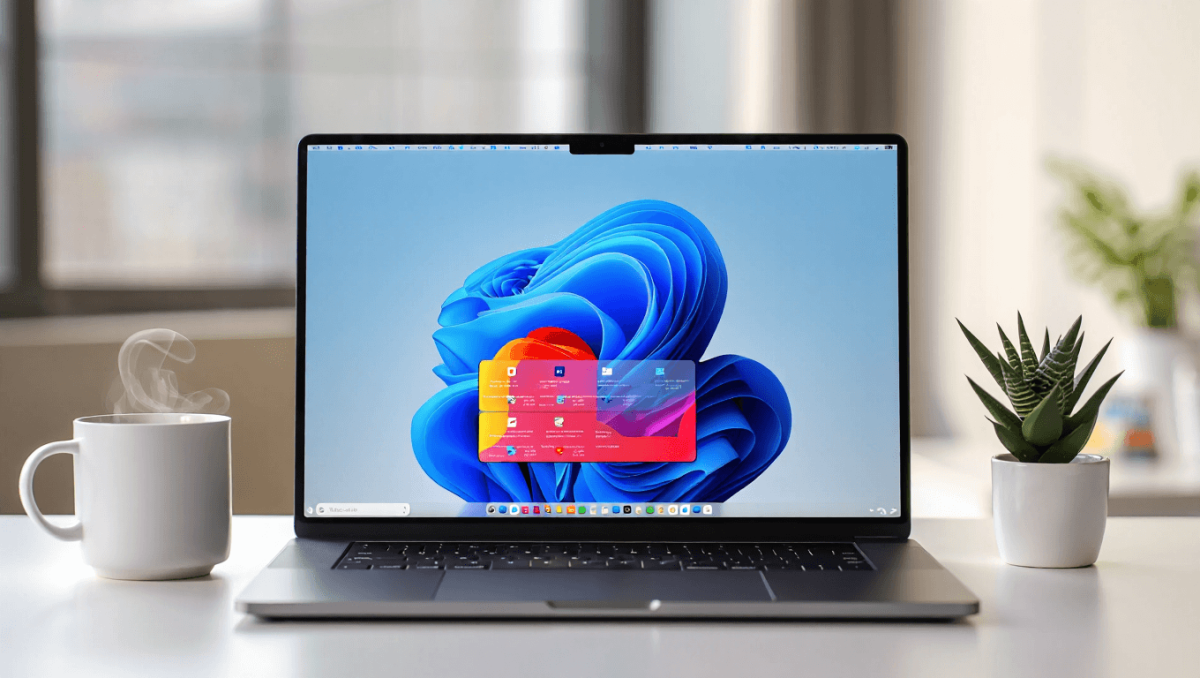
Si sientes que el escritorio de Windows 11 ya no te sorprende, existe un fondo alternativo capaz de renovar completamente la estética de tu equipo. Este diseño rompe con la paleta y las líneas suaves del sistema y ofrece una experiencia visual más audaz y personalizada.
Por qué este fondo transforma tu escritorio de Windows 11
El cambio no es solo cosmético. Al sustituir el fondo original por uno diferente, se modifica la percepción del entorno y la sensación de productividad.
- Colores más intensos que resaltan iconos y ventanas.
- Composición pensada para minimizar distracciones.
- Soporte para pantallas de alta resolución y múltiples monitores.
Para muchos usuarios, este fondo vuelve obsoleto el diseño de serie y aporta personalidad al workspace.
Qué incluye el paquete de fondo alternativo
El pack viene con varios elementos listos para usar. No es solo una imagen estática.
- Versiones en 4K y 1440p.
- Variantes en modo claro y oscuro.
- Archivos optimizados para diferentes relaciones de aspecto.
- Un archivo README con instrucciones y créditos del autor.
Instrucciones rápidas para aplicar el fondo en Windows 11
Instalarlo es sencillo y rápido. Aquí tienes dos vías según prefieras comodidad o control total.
Instalación manual
- Descarga la imagen en alta resolución.
- Haz clic derecho sobre el archivo y selecciona «Establecer como fondo de escritorio».
- Ajusta la opción de ajuste en Configuración > Personalización > Fondo.
Aplicar como tema completo
- Descarga el paquete de tema si viene incluido.
- Abre Configuración > Personalización > Temas.
- Importa el tema o haz doble clic en el archivo .themepack.
Variaciones y combinaciones para potenciar el look
Puedes combinar este fondo con otros elementos del sistema para un resultado coherente.
- Iconos personalizados que hagan contraste.
- Barras de tareas semitransparentes para no competir con el fondo.
- Fondos dinámicos para alternar según la hora del día.
Recomendaciones para mantener rendimiento y estética
Algunos fondos consumen recursos. Sigue estos consejos para evitar problemas.
- Usa archivos estáticos si tu equipo es antiguo.
- Desactiva fondos animados en laptops para ahorrar batería.
- Selecciona la resolución adecuada para evitar escalados borrosos.
- Comprueba la compatibilidad con múltiples monitores antes de aplicar.
Si notas caídas de rendimiento, vuelve al fondo original y prueba una versión menos pesada.
Fuentes seguras para descargar y verificar créditos
Descargar desde sitios fiables reduce riesgos y respeta al autor.
- Microsoft Store o WallpaperHub para opciones verificadas.
- Plataformas creativas como Unsplash y DeviantArt para colecciones artísticas.
- Foros y subreddits especializados en personalización para ideas y packs comunitarios.
Siempre escanea archivos y revisa los permisos antes de ejecutarlos.