
Mostrar resumen Ocultar resumen
- Por qué Windows realiza actualizaciones automáticas
- Opciones sencillas desde la configuración de Windows
- Métodos para detener Windows Update de forma más definitiva
- Comandos útiles para administradores
- Cómo bloquear actualizaciones con el cortafuegos o políticas de red
- Consejos para mantener seguridad sin actualizaciones automáticas
- Preguntas frecuentes y precauciones
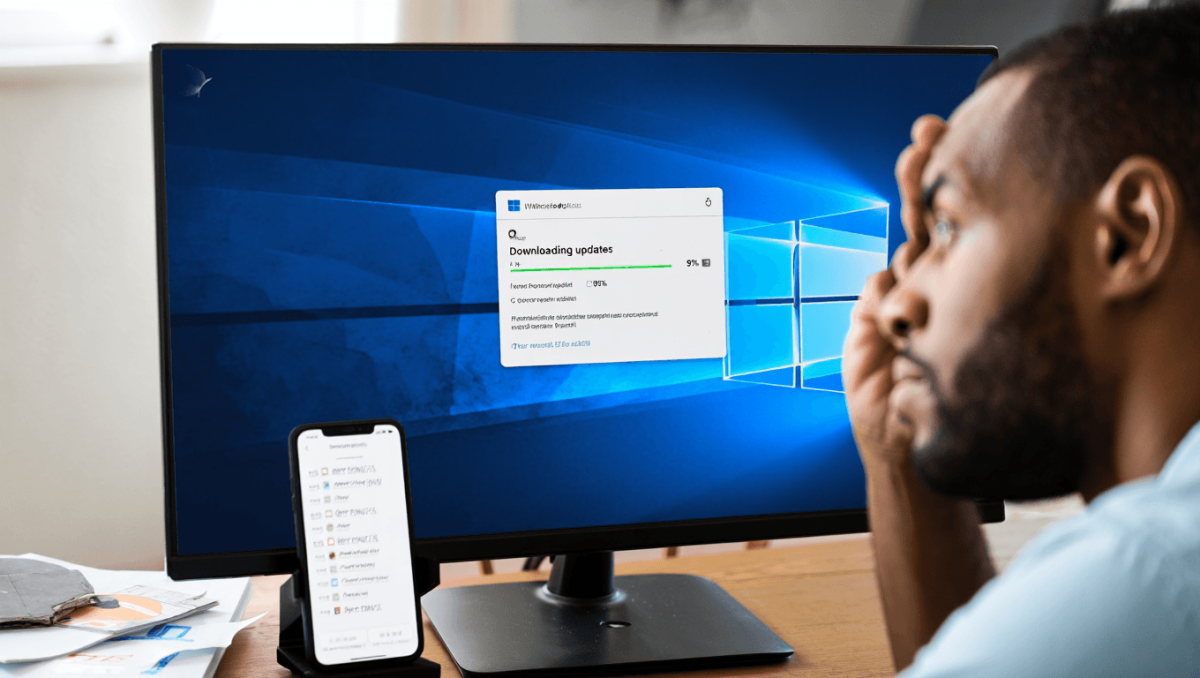
Si te cansa que Windows instale actualizaciones sin aviso, hay opciones reales para recuperar el control. Aquí explico métodos oficiales y avanzados, pasos seguros y riesgos a tener en cuenta.
Por qué Windows realiza actualizaciones automáticas
Microsoft distribuye parches para mejorar seguridad y estabilidad. En muchos equipos estas actualizaciones están activas por defecto.
- Corrigen vulnerabilidades críticas.
- Mejoran compatibilidad y controladores.
- Pueden cambiar funciones o experiencia de usuario.
No todas las actualizaciones son opcionales. Algunas son obligatorias para mantener la protección del sistema.
Opciones sencillas desde la configuración de Windows
Si buscas una solución segura y reversible, empieza por las opciones que ofrece el propio sistema.
Pausar actualizaciones temporalmente
- Abre Configuración > Windows Update.
- Elige «Pausar actualizaciones» y selecciona el periodo.
Configurar horas activas
- En Windows Update, ajusta las horas en que usas el equipo.
- Esto evita reinicios automáticos en momentos críticos.
Marcar conexión como medida
- En Configuración > Red e Internet, activa «Conexión de uso medido».
- Windows reduce descargas automáticas en esa red.
Métodos para detener Windows Update de forma más definitiva
Si necesitas bloquear las actualizaciones con más fuerza, hay herramientas del sistema que lo permiten. Ten en cuenta los riesgos.
Administrador de servicios (Services.msc)
- Presiona Win+R y escribe services.msc.
- Busca «Windows Update» o «wuauserv».
- Haz clic derecho, Detener y luego Propiedades.
- En Tipo de inicio, selecciona Deshabilitado.
Editor de directivas locales (solo Pro/Enterprise)
- Win+R y escribe gpedit.msc.
- Ve a Configuración del equipo > Plantillas administrativas > Componentes de Windows > Windows Update.
- Activa las políticas que bloqueen actualizaciones automáticas.
Registro de Windows (avanzado)
- Win+R, escribe regedit.
- Respaldar el registro antes de modificarlo.
- Crea o ajusta claves para deshabilitar Windows Update.
Comandos útiles para administradores
Si trabajas con la línea de comandos, estos comandos detienen el servicio temporalmente.
- Detener servicio: net stop wuauserv
- Desactivar inicio: sc config wuauserv start= disabled
- Reactivar servicio: sc config wuauserv start= auto
Cómo bloquear actualizaciones con el cortafuegos o políticas de red
En entornos empresariales puedes restringir el acceso a los servidores de Microsoft Update.
- Bloquea URLs y direcciones IP de Windows Update en el firewall.
- Usa WSUS o una solución de gestión para controlar cuándo y qué se instala.
- Configura políticas de grupo para programar despliegues.
Estas medidas son recomendadas para administradores. Aplicarlas sin conocimiento puede afectar la funcionalidad del sistema.
Consejos para mantener seguridad sin actualizaciones automáticas
- Instala manualmente parches críticos cuando haya tiempo.
- Mantén un antivirus actualizado y copias de seguridad regulares.
- Usa navegadores y aplicaciones con actualizaciones automáticas activas.
- Revisa boletines de seguridad y aplica parches esenciales primero.
No ignores las actualizaciones indefinidamente. Muchas corrigen fallos que pueden comprometer tus datos.
Preguntas frecuentes y precauciones
¿Puedo desactivar las actualizaciones para siempre?
Sí, con métodos avanzados puedes evitar actualizaciones. Pero perderás parches de seguridad.
¿Qué riesgos corro al detener las actualizaciones?
- Exposición a vulnerabilidades.
- Incompatibilidades con software nuevo.
- Fallas en controladores y rendimiento.
¿Cómo volver atrás si algo falla?
- Si usaste el servicio, vuelve a activarlo en Services.msc.
- Si modificaste el registro, restaura el respaldo creado.
- En caso de dudas, busca asistencia técnica profesional.










