
Mostrar resumen Ocultar resumen
- Novedades: qué permite ahora Windows 11
- Por qué era un problema y cómo afectaba al día a día
- Cómo usar la nueva función paso a paso
- Precauciones recomendadas antes de cambiar el nombre
- Consecuencias para administradores y entornos corporativos
- Reacción de la comunidad y próximas expectativas
- Consejos prácticos tras renombrar la carpeta
Windows 11 por fin da un paso para resolver una de las molestias más persistentes de Windows: el nombre rígido de la carpeta de usuario. Muchos usuarios celebran la nueva opción porque facilita personalizar rutas, evitar conflictos con software y mantener organizados los perfiles sin recurrir a soluciones complejas.
Novedades: qué permite ahora Windows 11
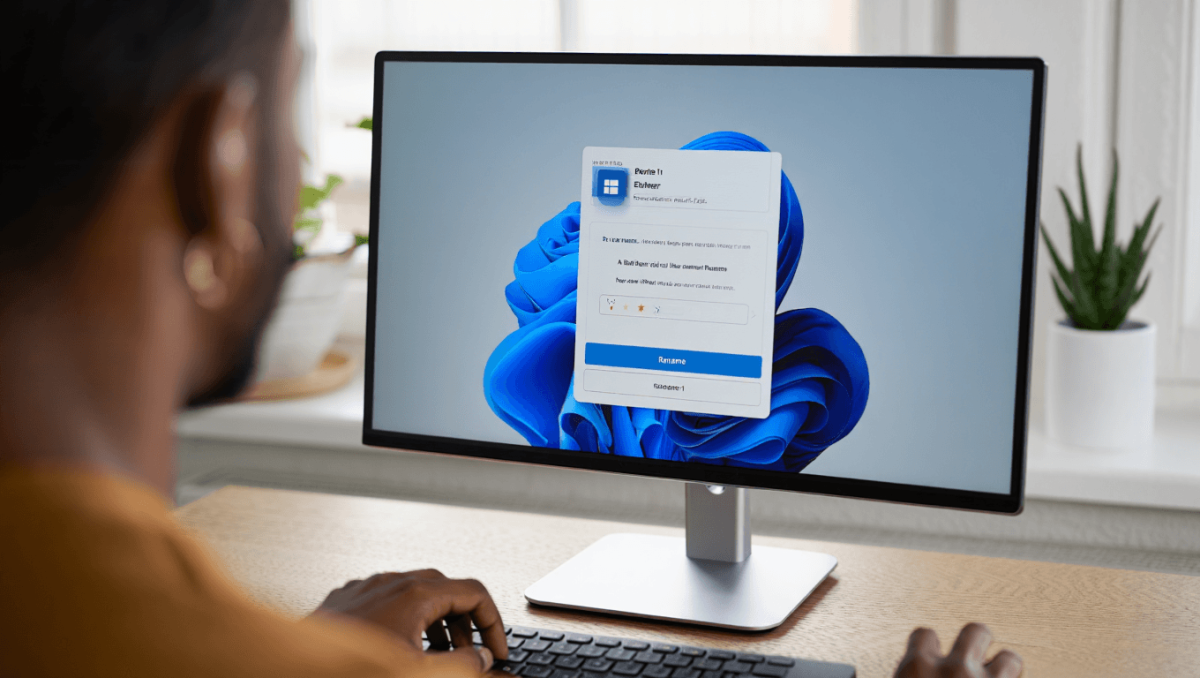
Windows 11 introduce una opción que facilita cambiar el nombre de la carpeta de usuario sin crear un perfil nuevo. Esto reduce la necesidad de hacks y reinstalaciones. La mejora llega como parte de una actualización que busca simplificar la gestión de cuentas locales y conectadas a Microsoft.
Por qué era un problema y cómo afectaba al día a día
Los nombres fijos de carpeta generaban molestias prácticas:
- Rutas largas o inesperadas para documentos y programas.
- Errores en aplicaciones que esperan un nombre de usuario concreto.
- Dificultad para mover perfiles entre dispositivos o dominios.
Para muchos usuarios avanzados y administradores, estas limitaciones exigían soluciones manuales. La nueva función reduce el tiempo y el riesgo asociados a esos procesos.
Cómo usar la nueva función paso a paso
Los pasos generales para renombrar la carpeta de usuario en Windows 11 son:
- Abre Configuración y ve a Cuentas.
- Selecciona la cuenta que quieras modificar.
- Busca la opción relacionada con la información del perfil o la carpeta de usuario.
- Introduce el nuevo nombre y sigue las indicaciones para cerrar sesión y reiniciar.
Es importante seguir las instrucciones de Windows y no interrumpir el proceso. En entornos con sincronización en la nube, también puede ser necesario revisar la configuración de OneDrive u otros servicios.
Precauciones recomendadas antes de cambiar el nombre
Antes de aplicar la modificación conviene tomar medidas sencillas:
- Crear un punto de restauración del sistema.
- Hacer copia de seguridad de documentos importantes.
- Verificar compatibilidad de aplicaciones críticas.
- Comprobar políticas de empresa si el equipo está en un dominio.
No es recomendable experimentar sin respaldo, especialmente en equipos de producción.
Consecuencias para administradores y entornos corporativos
En empresas, renombrar carpetas de usuario puede impactar en scripts, directivas y perfiles móviles. Recomendaciones para equipos IT:
- Probar la función en un entorno controlado.
- Actualizar documentación y scripts que usen rutas fijas.
- Evaluar efectos sobre copias de seguridad y sincronización.
La novedad ofrece ventajas para la gestión, pero exige pruebas previas para evitar sorpresas.
Reacción de la comunidad y próximas expectativas
La comunidad tecnológica valora la simplicidad que aporta la mejora. Foros y redes han mostrado interés por ver cómo evoluciona la compatibilidad. Se espera que Microsoft refine la herramienta en futuras actualizaciones, ampliando compatibilidad con soluciones empresariales y herramientas de migración.
Consejos prácticos tras renombrar la carpeta
Tras cambiar el nombre conviene:
- Revisar accesos directos y rutas en software instalado.
- Comprobar que las bibliotecas de Windows apuntan correctamente.
- Confirmar que las copias en la nube sincronizan sin errores.
Estos pasos ayudan a detectar problemas menores a tiempo y garantizar un funcionamiento fluido.










