
Mostrar resumen Ocultar resumen
- Qué aporta la actualización 26H1 a Windows 11
- Requisitos y compatibilidad antes de actualizar
- Preparativos rápidos antes de empezar
- Cómo actualizar tu PC paso a paso
- Solución de problemas comunes
- Cómo revertir la actualización si algo falla
- Consejos para mantener tu PC seguro y rápido
- Qué monitorear después de actualizar
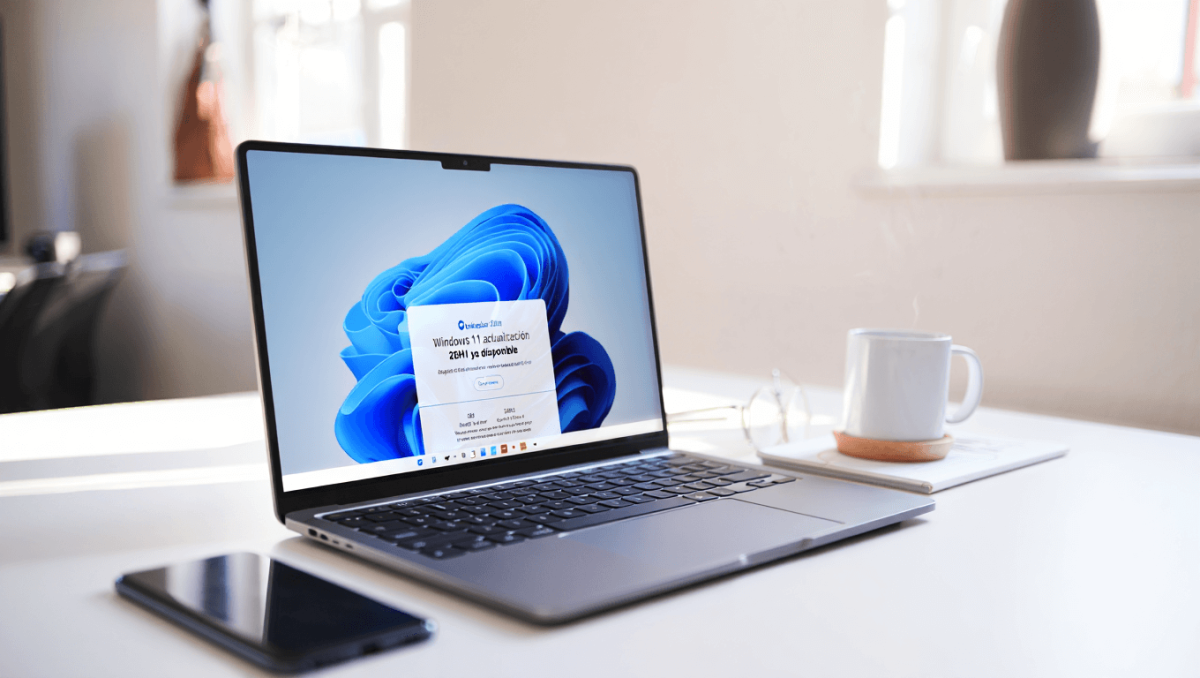
Microsoft ha iniciado el despliegue de la actualización 26H1 para Windows 11 y trae cambios que pueden interesar a usuarios y administradores. Si quieres instalarla ya, aquí tienes una guía práctica y consejos para hacerlo sin contratiempos.
Qué aporta la actualización 26H1 a Windows 11
La 26H1 incluye mejoras de seguridad, correcciones de errores y pequeñas novedades de interfaz. No es una revisión mayor, pero sí optimiza el rendimiento en PCs modernos.
- Seguridad: parches críticos y mejoras en el núcleo del sistema.
- Estabilidad: correcciones para reinicios inesperados y fallos de compatibilidad.
- Experiencia de usuario: ajustes en menús y funciones menores del Explorador.
- Compatibilidad: mejor soporte para controladores recientes y hardware híbrido.
Requisitos y compatibilidad antes de actualizar
Verifica que tu equipo cumpla requisitos básicos para evitar problemas durante la instalación.
- Sistema operativo: Windows 11 instalado y actualizado a la versión anterior estable.
- Espacio en disco: mínimo 20 GB libres para la instalación segura.
- Conexión a internet estable para descargar los paquetes.
- Copia de seguridad: siempre recomendable guardar archivos críticos.
Cómo comprobar la versión actual de Windows
- Presiona Win + R, escribe winver y pulsa Enter.
- O ve a Configuración > Sistema > Acerca de y mira la edición y compilación.
Preparativos rápidos antes de empezar
Seguir estos pasos reduce riesgo de errores y pérdida de datos.
- Haz una copia de seguridad de tus archivos en la nube o en un disco externo.
- Cierra aplicaciones en ejecución y guarda tu trabajo.
- Desconecta periféricos innecesarios (impresoras, discos externos).
- Actualiza controladores clave desde la web del fabricante si es posible.
Cómo actualizar tu PC paso a paso
La instalación es sencilla si sigues el proceso oficial de Windows Update.
- Abre Configuración (Win + I).
- Ve a Windows Update.
- Pulsa Buscar actualizaciones.
- Si aparece la actualización 26H1, elige Descargar e instalar.
- Espera a que termine la descarga; no apagues el equipo.
- Reinicia cuando te lo pida el sistema para completar la instalación.
Opciones avanzadas de instalación
- Para controladores o paquetes opcionales, abre «Opciones avanzadas» en Windows Update.
- Puedes programar el reinicio para un momento conveniente.
- Si eres usuario empresarial, revisa las políticas de actualización de tu organización.
Solución de problemas comunes
Si la actualización falla, prueba estas soluciones probadas por técnicos.
- Error de descarga: reinicia el adaptador de red y vuelve a intentar.
- Instalación atascada al 0-99%: ejecuta el solucionador de problemas de Windows Update.
- Código de error en pantalla: anota el código y búscalo en la base de conocimiento de Microsoft.
- Faltan controladores: instala la última versión desde la web del fabricante.
Usar el solucionador de Windows Update
- Configuración > Sistema > Solucionar problemas > Otros solucionadores.
- Ejecuta el solucionador de Windows Update y sigue las instrucciones.
Cómo revertir la actualización si algo falla
Si la nueva versión causa problemas, Windows permite volver a la versión anterior en días determinados.
- Ve a Configuración > Sistema > Recuperación.
- Busca la opción Volver y sigue los pasos.
- Asegúrate de actuar dentro del periodo permitido por Windows.
Consejos para mantener tu PC seguro y rápido
- Activa actualizaciones automáticas para recibir parches críticos.
- Usa un antivirus actualizado y revisa alertas de seguridad.
- Realiza mantenimiento mensual: limpiar disco y optimizar inicio.
- Revisa periódicamente los controladores y el firmware del equipo.
Qué monitorear después de actualizar
Tras la instalación, observa el comportamiento del sistema durante las primeras 48 horas.
- Rendimiento general y tiempos de arranque.
- Compatibilidad de aplicaciones clave que uses a diario.
- Notificaciones de seguridad o controladores pendientes.










