
Mostrar resumen Ocultar resumen
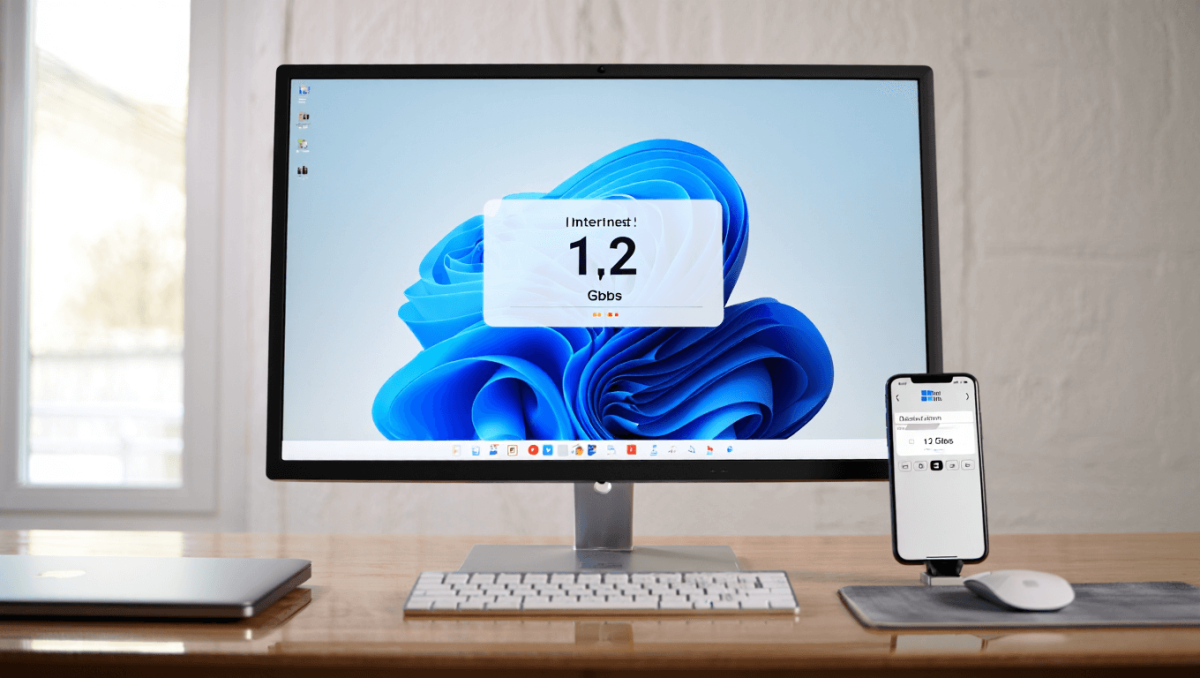
Windows 11 incorpora una novedad visual que muchos esperaban: la barra de tareas mostrará la velocidad de la conexión a Internet en tiempo real. Es un cambio pequeño en apariencia, pero práctico en uso, y transforma la forma en que vemos el estado de la red sin abrir aplicaciones adicionales.
Qué ofrece el nuevo indicador de red en Windows 11
La actualización añade un icono dinámico en la barra de tareas que refleja la velocidad de bajada y subida. En lugar de solo mostrar conectividad, ahora verás números que indican el tráfico de la red. Esto facilita detectar si nuestra conexión está lenta o si hay descargas en segundo plano.
- Lectura en tiempo real: valores constantes de kbps o Mbps.
- Visualización discreta en la esquina de la pantalla.
- Compatibilidad con conexiones Wi‑Fi y Ethernet.
Cómo interpretar los datos que aparecen
El indicador entrega cifras sencillas y actualizadas cada pocos segundos. No es un test de velocidad completo, pero sirve para identificar picos de uso. Si la barra muestra 0 kbps, la conexión está inactiva. Si sube a varios Mbps, hay tráfico activo. Es ideal para detectar procesos que consumen ancho de banda.
Limitaciones frente a una prueba de velocidad
- No reemplaza un test de velocidad profesional.
- No compara con la velocidad contratada por el proveedor.
- Ofrece una foto instantánea del flujo de datos, no un histórico detallado.
Ventajas para usuarios comunes y profesionales
Para usuarios domésticos, el nuevo indicador evita abrir el administrador de tareas o aplicaciones de terceros solo para ver si Netflix está descargando en la cola. Para administradores y técnicos, entrega una pista rápida sobre congestión de red sin herramientas avanzadas.
- Diagnóstico inmediato: detecta descargas u órdenes en segundo plano.
- Menos dependencia de apps adicionales para monitorizar la red.
- Mejora la experiencia al jugar o hacer videoconferencias.
Cómo activar o probar la función
Microsoft suele desplegar novedades por fases. Si aún no ves el control en la barra, verifica estos pasos:
- Actualiza Windows 11 a la versión más reciente.
- Revisa las opciones de personalización de la barra de tareas.
- Si eres Insider, confirma que estás en el canal que recibe nuevas funciones.
Sugerencias rápidas
- Reinicia el equipo después de actualizar.
- Desactiva iconos de terceros que puedan ocultar el nuevo indicador.
- Consulta el registro de cambios de Windows para detalles de despliegue.
Impacto en privacidad y uso de recursos
El módulo que muestra la velocidad apenas analiza paquetes. No registra el contenido de las comunicaciones. Su objetivo es medir tráfico, no espiar datos. En cuanto al rendimiento, el consumo es mínimo, similar al de un widget del sistema.
- Privacidad: no almacena historial ni contenido de red.
- Recursos: impacto bajo en CPU y memoria.
- Seguridad: funciona dentro de los permisos del sistema operativo.
Comparación con herramientas externas
Herramientas como NetSpeedMonitor o aplicaciones para streamers ofrecen métricas más completas. Sin embargo, la integración nativa en Windows 11 gana en comodidad. Para usuarios que solo necesitan una lectura rápida, la barra cumple con creces. Para análisis profundo, seguirá siendo necesaria una app especializada.
Consejos para sacar más provecho
- Monitorea la velocidad durante videoconferencias para identificar pérdidas y cambiarlas a Ethernet si es necesario.
- Usa el indicador para localizar ventanas o procesos que consumen ancho de banda.
- Combínalo con el administrador de tareas para bloquear aplicaciones problemáticas.










