
Mostrar resumen Ocultar resumen
- Tamaño del menú Inicio en Windows 11: estado actual y limitaciones
- Qué ha dicho Microsoft y qué se espera
- Cómo lograr un menú Inicio más compacto hoy (sin esperar a Microsoft)
- Aplicaciones de terceros que cambian el menú Inicio
- Ventajas y riesgos de un menú Inicio “más pequeño”
- Qué pasos seguir si quieres presionar por más opciones nativas
- Consejos prácticos para usuarios que buscan minimalismo
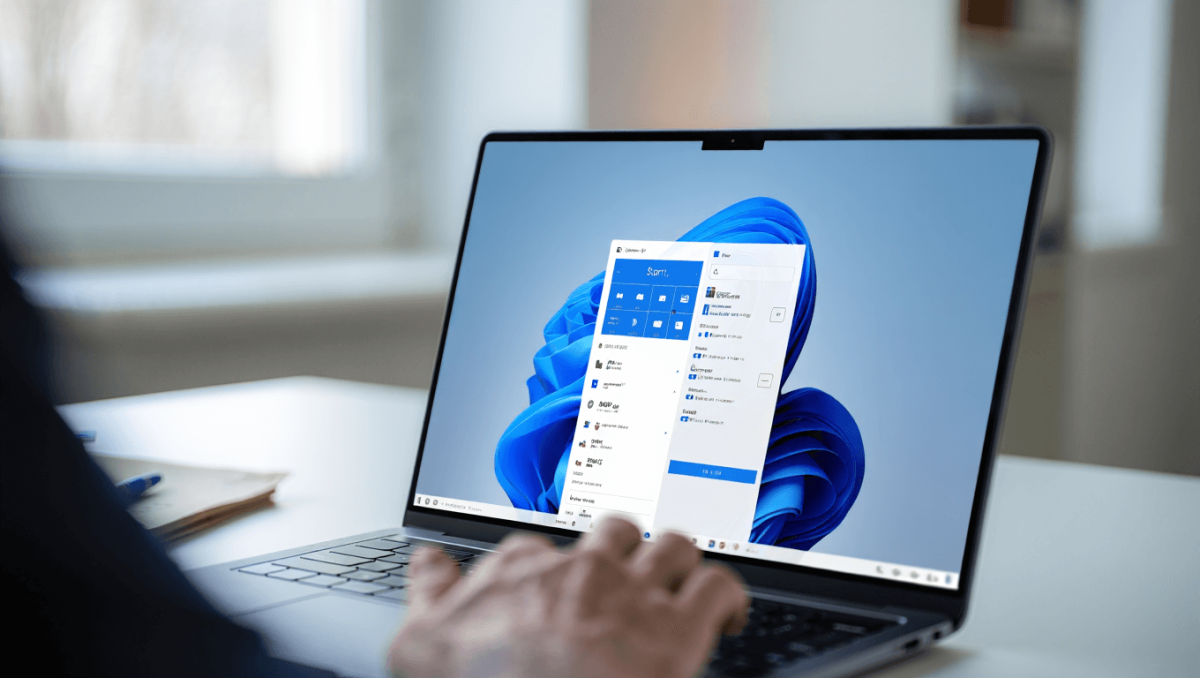
El menú Inicio de Windows 11 sigue siendo un punto de fricción para muchos usuarios. Entre quienes buscan simplicidad y los que prefieren personalizar cada píxel, la pregunta es la misma: ¿permitirá Microsoft reducir su tamaño oficial? Aquí exploramos opciones reales, lo que Microsoft ha mostrado y las alternativas para lograr un menú Inicio más compacto hoy mismo.
Tamaño del menú Inicio en Windows 11: estado actual y limitaciones
En las versiones estables de Windows 11, el menú Inicio tiene un diseño centrado y una estructura fija. Microsoft prioriza una apariencia consistente en equipos y pantallas táctiles. Eso limita las opciones nativas para hacer el menú mucho más pequeño.
- No existe una opción sencilla en Configuración para reducir el tamaño general del menú Inicio a niveles más compactos.
- Puedes ajustar lo que aparece dentro del menú: quitar recomendaciones, reducir iconos fijados o usar carpetas de apps.
- Algunas funciones experimentales llegan primero al Programa Insider, pero no garantizan cambios permanentes.
Qué ha dicho Microsoft y qué se espera
Microsoft suele probar cambios de interfaz con Insiders antes de desplegarlos al público. La empresa monitorea la retroalimentación sobre usabilidad y personalización.
- Las solicitudes de un menú más pequeño son recurrentes en el Feedback Hub y foros.
- Microsoft valora la coherencia visual, lo que a veces prioriza diseño sobre opciones avanzadas de personalización.
- Es posible que futuras actualizaciones incluyan ajustes de densidad o tamaños, pero no hay confirmación oficial.
Cómo lograr un menú Inicio más compacto hoy (sin esperar a Microsoft)
Si necesitas un menú Inicio más pequeño ahora, existen estrategias prácticas. Algunas son oficiales; otras requieren herramientas externas.
Configuraciones rápidas dentro de Windows
- Eliminar la sección “Recomendado” desde Configuración > Personalización > Inicio.
- Desanclar aplicaciones que no uses para reducir la masa visual.
- Crear carpetas en la lista de fijados para agrupar apps.
Trucos del sistema y ajustes avanzados
- Reducir el tamaño de iconos y escala de pantalla desde Configuración > Sistema > Pantalla.
- Modificar la barra de tareas para ocultarla automáticamente y favorecer accesos rápidos.
- Usar archivos de script o pequeños hacks del Registro solo si sabes lo que haces; siempre haz copia de seguridad.
Aplicaciones de terceros que cambian el menú Inicio
Para control completo del aspecto y tamaño del menú, las apps externas ofrecen soluciones potentes.
- StartAllBack y Start11 permiten rediseñar el menú Inicio y lo hacen más personalizable.
- Open-Shell es otra opción popular, gratuita y con muchas configuraciones.
- Estas herramientas pueden restablecer diseños clásicos o crear menús muy compactos.
Ten en cuenta: instalar software de terceros implica riesgos de compatibilidad con futuras actualizaciones.
Ventajas y riesgos de un menú Inicio “más pequeño”
- Ventajas: más espacio en pantalla, menos distracciones y una experiencia más minimalista.
- Riesgos: pérdida de accesos rápidos optimizados, posibles problemas con actualizaciones y menor coherencia visual.
- Equilibrio: reducir elementos innecesarios suele ser suficiente para la mayoría de usuarios.
Qué pasos seguir si quieres presionar por más opciones nativas
- Enviar comentarios mediante Feedback Hub con capturas y ejemplos concretos.
- Participar en foros y comunidades de Insiders para amplificar la demanda.
- Probar versiones de prueba y reportar fallos o mejoras deseadas.
Consejos prácticos para usuarios que buscan minimalismo
- Prioriza pocas apps fijadas y usa la búsqueda para abrir programas raramente usados.
- Organiza accesos en el escritorio o en la barra de tareas con carpetas y accesos directos.
- Mantén el sistema actualizado para aprovechar cambios menores que mejoren la densidad o el comportamiento del menú.










