
Mostrar resumen Ocultar resumen
- Qué significa el error UNMOUNTABLE_BOOT_VOLUME y por qué interrumpe el arranque
- Cómo se presenta el problema en equipos con Windows 11
- Investigación de Microsoft: qué se sabe hasta ahora
- Acciones inmediatas que pueden ayudar a recuperar el sistema
- Consejos prácticos para usuarios y administradores
- Quiénes corren más riesgo y cómo afecta a empresas y particulares
- Qué seguimiento esperar de Microsoft y señales a vigilar
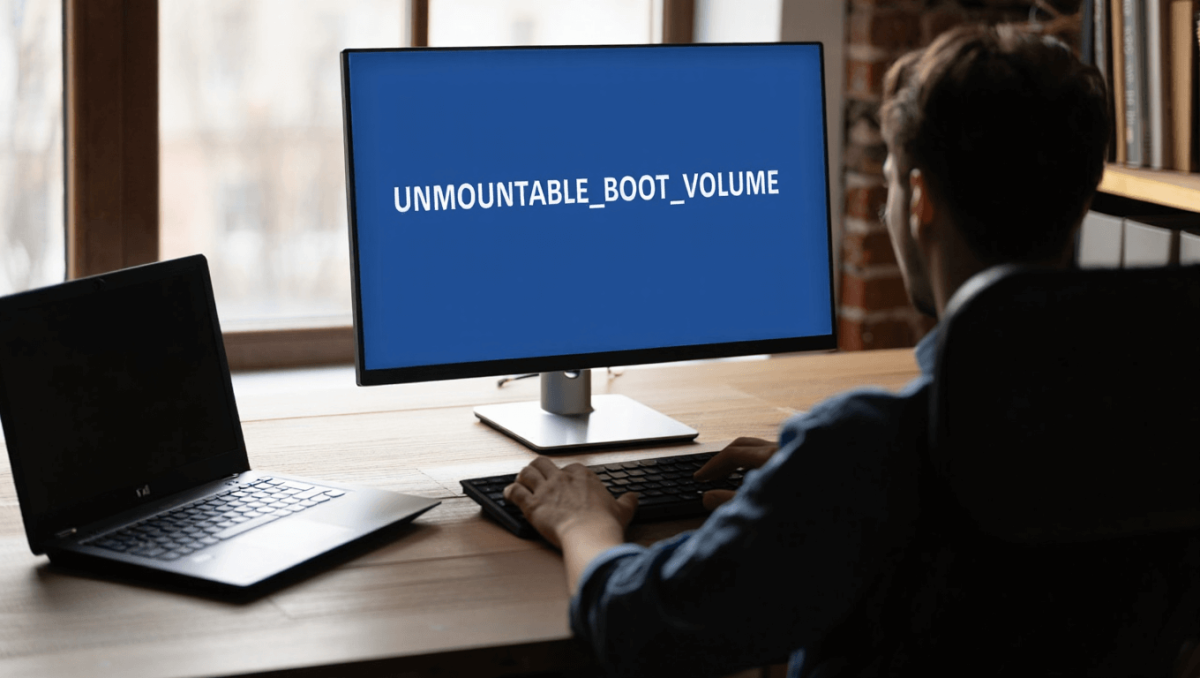
Miles de usuarios han reportado que sus equipos con Windows 11 no arrancan tras aparecer una pantalla azul con el mensaje UNMOUNTABLE_BOOT_VOLUME. El fallo ha provocado bloqueos inesperados y obligó a Microsoft a abrir una investigación para identificar la causa.
Qué significa el error UNMOUNTABLE_BOOT_VOLUME y por qué interrumpe el arranque
El código UNMOUNTABLE_BOOT_VOLUME indica que el sistema no puede acceder a la partición de arranque. Sin acceso, Windows no carga y muestra una pantalla azul.
Las causas habituales incluyen fallos en el disco, controladores corruptos, errores en actualizaciones y problemas con el gestor de arranque.
Cómo se presenta el problema en equipos con Windows 11
- Pantalla azul (BSOD) durante el inicio.
- Reinicio constante sin llegar al escritorio.
- Mensajes de error que apuntan a la unidad de arranque.
- Imposibilidad de acceder a las opciones normales de recuperación.
Investigación de Microsoft: qué se sabe hasta ahora
Fuentes oficiales indican que Microsoft analiza registros y telemetría para encontrar un patrón común. La compañía evalúa si una actualización reciente o un controlador conflictivo está detrás del fallo.
Mientras dura la indagación, el soporte técnico recomienda evitar instalaciones masivas de actualizaciones en equipos críticos.
Acciones inmediatas que pueden ayudar a recuperar el sistema
- Arrancar en Entorno de Recuperación de Windows (WinRE) y probar la reparación automática.
- Ejecutar CHKDSK /f desde la consola para detectar y corregir errores en disco.
- Probar la opción de Restaurar sistema a un punto anterior si está disponible.
- Desinstalar la última actualización desde el modo seguro si el problema coincidió con una instalación.
- Actualizar o revertir controladores de almacenamiento desde el Administrador de dispositivos.
- En casos extremos, realizar copia de seguridad y reinstalar Windows 11.
Consejos prácticos para usuarios y administradores
- Mantener copias de seguridad regulares en la nube o en discos externos.
- No aplicar actualizaciones automáticas inmediatamente en equipos críticos.
- Verificar integridad del disco con herramientas del fabricante.
- Actualizar firmware y controladores de la placa y controladoras SATA/NVMe.
- Crear puntos de restauración antes de cambios importantes.
Quiénes corren más riesgo y cómo afecta a empresas y particulares
El fallo parece afectar tanto a equipos domésticos como a entornos profesionales, especialmente aquellos con controladores o firmware desactualizados.
Impacto en empresas
- Servidores o estaciones de trabajo sin redundancia sufren interrupciones.
- Equipos administrados en masa pueden propagar el problema si se aplica una actualización defectuosa.
Impacto en usuarios domésticos
- Usuarios con discos antiguos o configuraciones RAID pueden perder acceso temporal.
- Quienes no tienen respaldo corren mayor riesgo de pérdida de datos.
Qué seguimiento esperar de Microsoft y señales a vigilar
Microsoft suele publicar correcciones a través de actualizaciones acumulativas o controladores revisados. Esté atento a los avisos oficiales y a las notas de versión.
Si su equipo muestra el mensaje UNMOUNTABLE_BOOT_VOLUME, documente el momento del fallo y las actualizaciones recientes. Esa información será útil al contactar soporte.










