
Mostrar resumen Ocultar resumen
- Qué sucede exactamente con el apagado en Windows 11
- Equipos y escenarios donde aparece el error
- Cómo identificar si tu PC sufre este problema
- Comprobaciones rápidas antes de aplicar soluciones
- Medidas inmediatas y soluciones provisionales
- Pasos para intentar una solución permanente
- Cómo reportar el problema y ayudar a una solución rápida
- Recomendaciones para minimizar riesgos futuros
- Qué esperar de Microsoft y próximos pasos
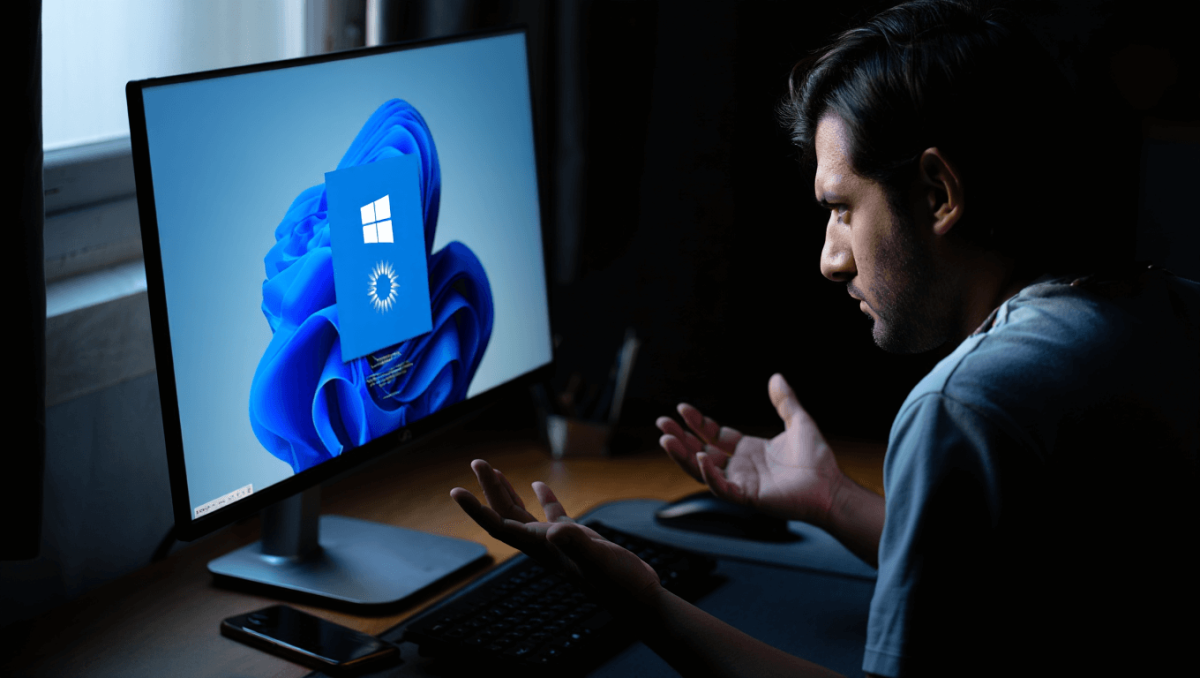
Usuarios de Windows 11 reportan que sus equipos se niegan a apagarse tras instalar la última actualización. En redes y foros crece la frustración mientras Microsoft investiga un fallo que impide completar el proceso de apagado en algunos ordenadores.
Qué sucede exactamente con el apagado en Windows 11
Tras aplicar el parche más reciente, varios equipos muestran que el comando de apagado no termina. El sistema parece iniciar el cierre de sesiones, pero vuelve al escritorio o queda en un estado de espera.
Este comportamiento se manifiesta en diferentes momentos: al seleccionar «Apagar» desde el menú Inicio, al usar el botón físico o al ejecutar comandos desde la línea de comandos.
Equipos y escenarios donde aparece el error
- Portátiles y sobremesa con hardware variado.
- Máquinas con drivers de energía o controlador gráfico recientes.
- PCs que usan funciones de hibernación o apagado híbrido.
El fallo no parece limitado a una sola marca. Afecta a equipos con configuraciones distintas, lo que sugiere un problema del propio sistema operativo o de la actualización.
Cómo identificar si tu PC sufre este problema
- Al elegir «Apagar», el equipo no completa el proceso y vuelve al escritorio.
- El ventilador sigue encendido y los indicadores LED no muestran apagado.
- Historial de actualizaciones muestra un parche reciente instalado justo antes de que apareciera el fallo.
- Eventos con errores relacionados a energía en el Visor de sucesos.
Revisa Configuración > Windows Update > Historial de actualizaciones para correlacionar el problema con la instalación más reciente.
Comprobaciones rápidas antes de aplicar soluciones
- Guarda tu trabajo y crea un punto de restauración.
- Anota la versión de la actualización y la fecha de instalación.
- Reinicia y prueba el apagado de nuevo, para confirmar el fallo.
- Busca mensajes de error en el Visor de sucesos (Event Viewer).
Medidas inmediatas y soluciones provisionales
Si necesitas apagar el equipo ya, estas opciones pueden ayudar.
- Usa el comando: shutdown /s /f /t 0. Fuerza el cierre y apaga inmediatamente.
- Prueba shutdown /s /hybrid si tu máquina soporta apagado híbrido.
- Presiona y mantén el botón físico de encendido durante varios segundos. Úsalo solo en emergencia.
- Desactiva la hibernación: powercfg -h off. Esto evita problemas con archivos de hibernación.
Pasos para intentar una solución permanente
- Desinstala la última actualización problematica: Configuración > Windows Update > Historial de actualizaciones > Desinstalar actualizaciones.
- Actualiza drivers de energía y de la tarjeta gráfica desde el sitio del fabricante.
- Ejecuta el solucionador de problemas de energía: Configuración > Sistema > Energía > Solucionador.
- Ejecuta comprobaciones de sistema:
- sfc /scannow para reparar archivos del sistema.
- DISM /Online /Cleanup-Image /RestoreHealth para restaurar la imagen de Windows.
- Si el problema persiste, restaura el sistema a un punto anterior donde todo funcionaba.
Cómo reportar el problema y ayudar a una solución rápida
Enviar información precisa a Microsoft acelera la corrección. Incluye la versión de Windows, la actualización instalada y pasos para reproducir el fallo.
- Usa la aplicación Feedback Hub para reportar el error.
- Comparte registros del Visor de sucesos y capturas de pantalla.
- Revisa foros oficiales y páginas de soporte para confirmar si hay parches disponibles.
Recomendaciones para minimizar riesgos futuros
- Crea puntos de restauración antes de instalar actualizaciones importantes.
- Configura actualizaciones automáticas para que requieran confirmación en equipos críticos.
- Mantén copias de seguridad regulares de tus datos.
- Monitorea foros y notas de lanzamiento para identificar problemas conocidos.
Qué esperar de Microsoft y próximos pasos
Microsoft suele emitir parches rápidos para fallos que afectan a apagados y arranques. Mantente atento a nuevas actualizaciones en Windows Update.
Si Microsoft publica una corrección, instálala cuanto antes y verifica que el problema se haya resuelto.










