
Mostrar resumen Ocultar resumen
- Comprobaciones previas: qué revisar antes de intentar la actualización
- Habilita TPM y Secure Boot desde la BIOS: la solución más segura
- Usa la herramienta oficial y el ajuste del registro para permitir la actualización
- Genera un USB de instalación con Rufus para saltarte comprobaciones
- Modifica la ISO: eliminar bloqueos de compatibilidad para una instalación limpia
- Recomendaciones para mantener el equipo estable tras actualizar
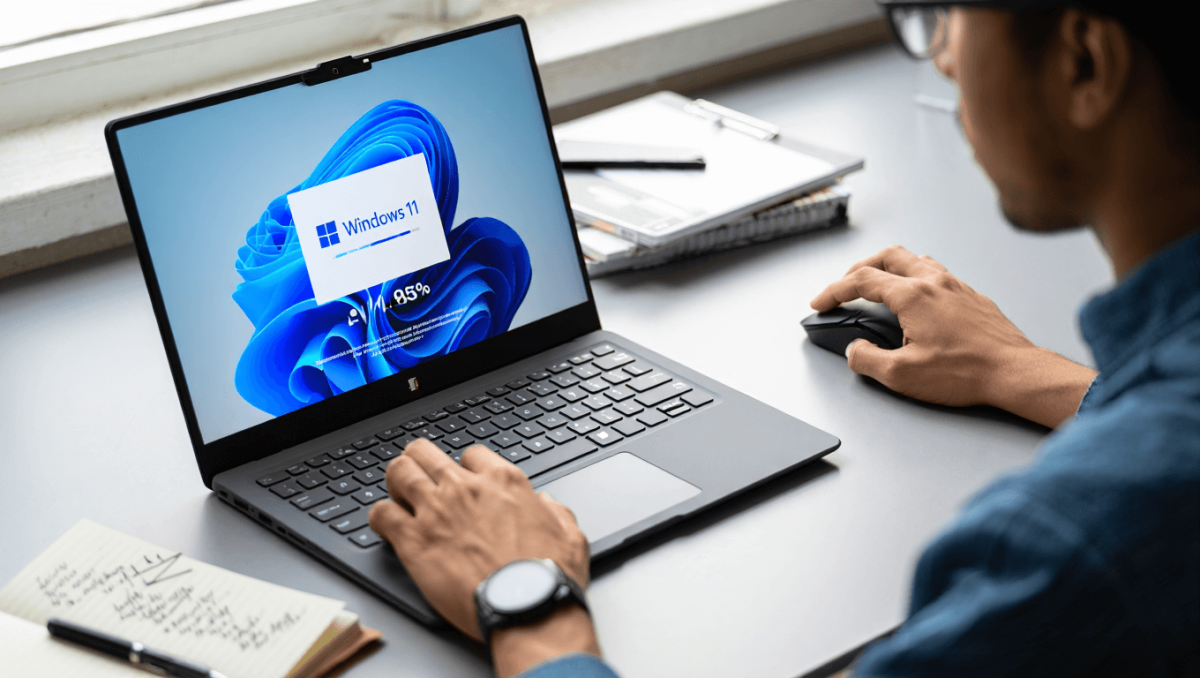
Si tu equipo no aparece entre los compatibles oficiales, aún hay formas de instalar Windows 11 sin cambiar de PC. Aquí explico cuatro métodos prácticos y actualizados para 2026, con sus ventajas, riesgos y pasos clave. Lee con atención y haz copias de seguridad antes de comenzar.
Comprobaciones previas: qué revisar antes de intentar la actualización
- Revisa que tu procesador y memoria cumplan lo mínimo para Windows 11.
- Asegúrate de tener al menos 64 GB de espacio libre en el disco.
- Verifica en BIOS/UEFI si existe un módulo TPM o la función fTPM/PTT.
- Activa Secure Boot cuando sea posible; mejora compatibilidad y seguridad.
- Haz una copia completa del sistema o crea una imagen antes de cualquier cambio.
Habilita TPM y Secure Boot desde la BIOS: la solución más segura
Muchos equipos modernos traen TPM desactivado por defecto. Activarlo suele ser la vía más sencilla y soportada.
Pasos generales para activar TPM/fTPM
- Apaga el equipo y entra en la BIOS/UEFI (teclas comunes: Del, F2, Esc).
- Busca apartados como «Security», «Trusted Computing» o «Advanced».
- Activa fTPM (AMD) o PTT (Intel) y guarda los cambios.
- Activa Secure Boot si tu hardware y sistema lo permiten.
- Reinicia y comprueba en Windows con «tpm.msc» que el módulo aparece.
Ventaja: mantiene la instalación dentro de los límites soportados por Microsoft.
Usa la herramienta oficial y el ajuste del registro para permitir la actualización
Microsoft ofrece asistentes y herramientas de creación de medios. Con un ajuste puntual del registro, puedes forzar la actualización desde Windows Update.
Cómo aplicar el ajuste del registro
- Abre el Editor del Registro (regedit).
- Navega a HKEY_LOCAL_MACHINESYSTEMSetupMoSetup.
- Crea un valor DWORD llamado AllowUpgradesWithUnsupportedTPMOrCPU y asigna 1.
- Reinicia y lanza el Asistente de instalación de Windows 11 o Windows Update.
Este método permite la actualización in situ sin formatear. Ten en cuenta que el equipo puede quedar en estado no soportado por actualizaciones automáticas.
Genera un USB de instalación con Rufus para saltarte comprobaciones
Rufus incluye opciones para crear instaladores de Windows 11 que ignoran TPM y Secure Boot. Es práctico y rápido.
Pasos básicos con Rufus
- Descarga Rufus desde su web oficial.
- Obtén la ISO de Windows 11 desde el sitio de Microsoft.
- En Rufus, selecciona la ISO y elige la opción «Extended Windows 11 installation»
- Genera el USB e inicia desde él para instalar o reparar el sistema.
Consejo: mantén el instalador actualizado y descarga Rufus desde la fuente oficial para evitar software malicioso.
Modifica la ISO: eliminar bloqueos de compatibilidad para una instalación limpia
Si prefieres una instalación limpia, es posible preparar una ISO modificada que omita la comprobación de compatibilidad.
Método básico para modificar la ISO
- Montar la ISO en Windows o extraer su contenido con una herramienta de imágenes.
- En la carpeta «sources», eliminar o renombrar el archivo que realiza la comprobación de compatibilidad.
- Crear una nueva ISO con los archivos modificados y generar un USB booteable.
Esta alternativa suele funcionar cuando el asistente oficial se niega a continuar. Atención: el sistema resultante puede no recibir soporte y corre riesgo de inestabilidad.
Recomendaciones para mantener el equipo estable tras actualizar
- Instala los controladores más recientes desde la web del fabricante.
- Activa copias de seguridad automáticas y puntos de restauración.
- Si detectas problemas, restaura la imagen previa o vuelve a Windows 10.
- Considera usar canales Insider solo si necesitas funciones experimentales.










