
Mostrar resumen Ocultar resumen
- Qué hace realmente la nueva opción para ocultar Copilot en Windows
- El truco: por qué esta “eliminación” no es permanente
- Cómo ocultar Copilot paso a paso (guía práctica)
- Impacto en la privacidad y en el rendimiento del equipo
- Qué dicen los expertos y las alternativas reales
- Qué debes vigilar a futuro
- Pasos adicionales para administradores y usuarios avanzados
- Cómo mantenerse informado sobre cambios futuros
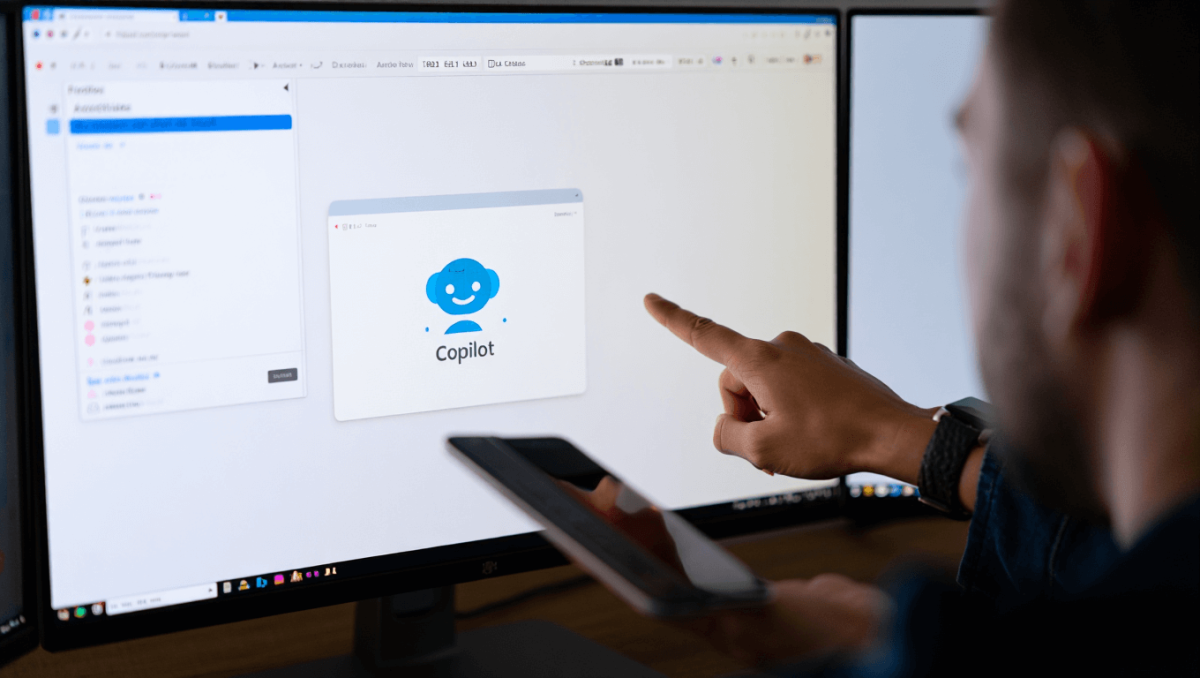
Microsoft ha activado una opción en Windows que promete quitar Copilot del escritorio, pero la medida no es tan definitiva como parece. Usuarios y especialistas han descubierto limitaciones que convierten este gesto en una solución temporal, y la explicación técnica revela por qué no podrás librarte de Copilot tan fácil.
Qué hace realmente la nueva opción para ocultar Copilot en Windows
La función añade un control en la interfaz para que el icono y la presencia visible de Copilot desaparezcan del área de trabajo.
- Oculta la aplicación de la barra de tareas y del Explorador de archivos.
- No borra los binarios ni los servicios asociados del sistema.
- Permite que Copilot no aparezca en búsquedas rápidas ni en accesos directos.
El truco: por qué esta “eliminación” no es permanente
Detrás de la opción hay una desactivación superficial. Microsoft mantiene componentes en segundo plano. Eso significa que el software puede volver con una actualización.
- Las actualizaciones de Windows pueden reinstalar o reactivar Copilot.
- Los ficheros y librerías siguen en el disco duro.
- Funcionalidades dependientes del sistema pueden seguir llamando a componentes de Copilot.
Cómo ocultar Copilot paso a paso (guía práctica)
Si quieres probar la nueva opción, sigue estos pasos. Recuerda que son medidas para ocultar, no para desinstalar.
- Abre Configuración de Windows y ve a la sección de Aplicaciones.
- Busca el apartado relacionado con Copilot o con la experiencia de búsqueda.
- Activa la opción de ocultar o deshabilitar la entrada visible en la barra de tareas.
- Reinicia el equipo para confirmar que el icono ha desaparecido.
Consejo rápido
Si el icono vuelve tras una actualización, revisa el historial de actualizaciones y desactiva la reinstalación automática de componentes relacionados.
Impacto en la privacidad y en el rendimiento del equipo
Eliminar la presencia visual no evita que Copilot realice comunicaciones o mantenga procesos. Eso tiene implicaciones concretas.
- La telemetría y el envío de datos pueden seguir activos si no se modifican permisos.
- El consumo de memoria y CPU puede continuar en procesos ocultos.
- Algunos servicios del sistema pueden depender de módulos de Copilot para funciones de accesibilidad o búsqueda.
Qué dicen los expertos y las alternativas reales
Analistas en ciberseguridad y administradores TI sugieren pasos adicionales para quienes buscan una eliminación más profunda.
- Usar herramientas de administración empresarial para bloquear reinstalaciones.
- Revisar políticas de grupo (Group Policy) o perfiles MDM para deshabilitar componentes.
- Recurrir a soluciones de terceros con cuidado, tras verificar su fiabilidad.
Opinión técnica
Varios especialistas comentan que el enfoque de Microsoft favorece la flexibilidad de la plataforma. Pero también advierten sobre la frustración de usuarios que esperan una desinstalación completa.
Qué debes vigilar a futuro
Si te preocupa la presencia de Copilot, mantén alerta estos puntos.
- Registros de actualizaciones que puedan revertir la ocultación.
- Permisos y configuraciones de privacidad en tu cuenta de Microsoft.
- Comunicados oficiales de Microsoft sobre la gestión de Copilot en Windows.
Pasos adicionales para administradores y usuarios avanzados
Los administradores tienen opciones que los usuarios habituales no ven. Estas medidas requieren conocimientos o acceso a herramientas avanzadas.
- Aplicar políticas de grupo que prohíban la instalación o ejecución de componentes.
- Bloquear URLs y dominios asociados a la actualización de Copilot en firewalls corporativos.
- Auditar procesos y servicios tras una actualización mayor del sistema.
Riesgos de forzar la eliminación
Eliminar manualmente archivos del sistema puede dejar el equipo inestable. Haz copias de seguridad antes de cualquier cambio drástico.
Cómo mantenerse informado sobre cambios futuros
La evolución de Copilot y su integración con Windows dependerá de actualizaciones y políticas de Microsoft. Mantente al tanto con estas acciones.
- Sigue los canales oficiales de Microsoft para notificaciones.
- Consulta foros especializados y comunidades TI para soluciones y advertencias.
- Revisa periódicamente la configuración de privacidad y las opciones de aplicaciones en Windows.










