
Mostrar resumen Ocultar resumen
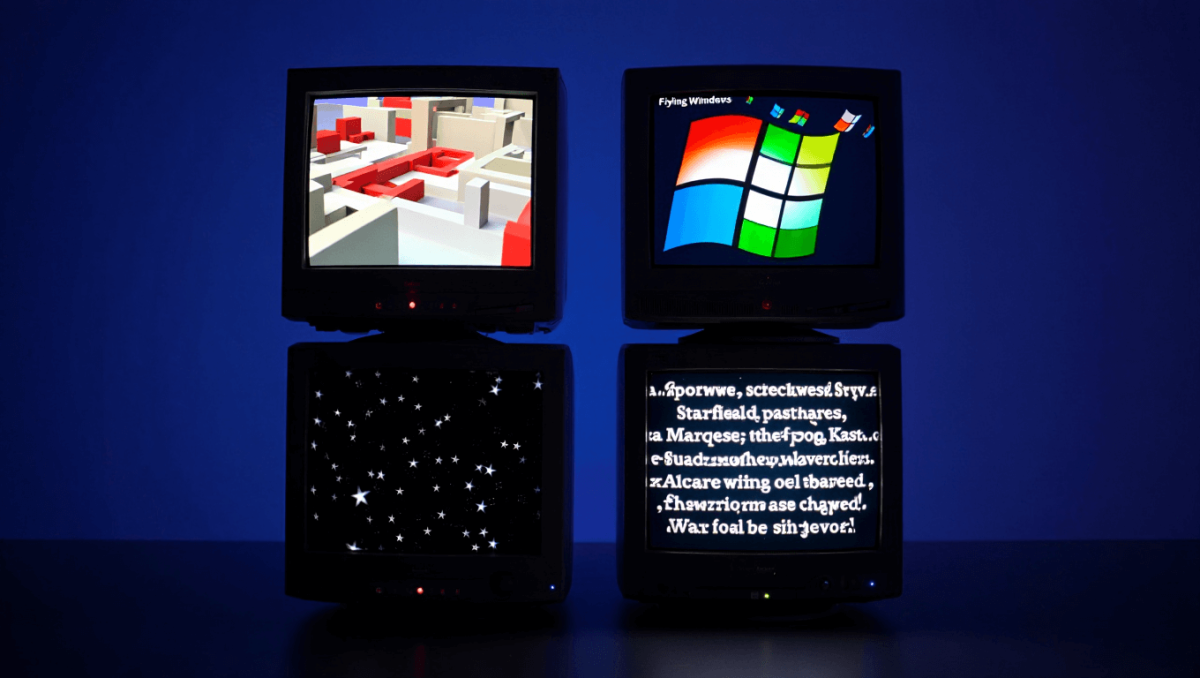
Si creciste frente a un monitor CRT, seguro recuerdas esos momentos en los que una cinta de líneas o un campo de estrellas llenaba la pantalla. Los salvapantallas de Windows de los años 90 fueron más que efectos: eran pequeñas piezas de diseño que definieron una era. Aquí exploramos cuatro clásicos, por qué aún funcionan hoy y cómo volver a verlos en tu equipo moderno.
Por qué los salvapantallas noventeros siguen pegando
En los 90 los salvapantallas cumplían una función práctica: evitar el burn-in. Pero también ofrecían identidad visual. Formas geométricas, colores vivos y movimiento hipnótico formaban parte del ADN de la época.
- Diseño simple, alto impacto visual.
- Reacción emocional: nostalgia y recuerdo tecnológico.
- Compatibilidad amplia en equipos de entonces.
Los cuatro salvapantallas que marcaron una generación
Starfield: la ilusión de velocidad espacial
Este salvapantallas simula un viaje por el espacio. Puntos de luz se alejan hacia el observador, creando sensación de profundidad.
- Efecto: movimiento radial de estrellas.
- Atractivo: sensación de velocidad y amplitud.
- Ideal para: pantallas retro y setups modernos con nostalgia.
3D Text: letras girando con estilo noventero
Texto rotando en 3D con iluminación básica y sombras suaves. Era común ver nombres de usuarios o frases personalizadas.
- Personalización: cambia el mensaje y la fuente.
- Estética: volumen y brillo sencillos, muy icónicos.
- Uso: perfecto para eventos retro o videos temáticos.
Mystify: trazos de color en constante danza
Formas y líneas de varios tonos trazan patrones irregulares. El movimiento orgánico resulta hipnótico y relajante.
- Estilo: líneas multicolor en movimiento aleatorio.
- Percepción: artístico y abstracto.
- Recomendado: entornos creativos o fondos de grabación.
Bubbles: burbujas flotantes con efecto líquido
Pequeñas esferas translúcidas suben y rebotan. El resultado era suave y doméstico, muy asociado a salvapantallas de Windows.
- Sensación: calma y dinamismo ligero.
- Comportamiento: colisiones suaves entre elementos.
- Perfecto para: oficinas con pantallas grandes.
Cómo instalar estos salvapantallas en Windows 10 y 11
Algunos salvapantallas no vienen por defecto en versiones modernas. Aún así, es posible recuperarlos de forma segura.
- Abre Configuración > Personalización > Pantalla de bloqueo.
- Haz clic en «Configuración de protector de pantalla» al final.
- Si no aparece el salvapantallas, busca archivos .scr compatibles en repositorios confiables.
- Instala en la carpeta System32 o SysWOW64 según tu arquitectura.
- Prueba en modo compatibilidad si hay errores.
Atención: descarga solo desde fuentes fiables y revisa firmas o detalles del archivo.
Consejos prácticos para usar salvapantallas hoy
- Configura el tiempo de activación para ahorrar energía.
- Evita salvapantallas muy complejos en portátiles de baja potencia.
- Activa la suspensión o bloqueo automático para seguridad.
- Si grabas pantalla, prueba cómo se ve el salvapantallas antes de usarlo.
Alternativas modernas que capturan la esencia noventera
Si no quieres instalar archivos antiguos, hay apps y temas que recrean esos efectos con código actual. Muchos recreadores usan shaders y canvases para simular el look retro.
- Extensiones de escritorio que imitan Starfield y Mystify.
- Fondos animados y widgets con movimiento similar.
- Temas visuales que incluyen fuentes y paletas de los 90.










