
Mostrar resumen Ocultar resumen
- Cómo descargar los fondos navideños oficiales de Microsoft
- Qué encontramos en la colección: estilos, resoluciones y temas
- Pasos para aplicar los wallpapers en Windows 10 y Windows 11
- Compatibilidad y requisitos mínimos
- Ideas para personalizar tu escritorio navideño
- Alternativas y paquetes adicionales
- Preguntas frecuentes rápidas
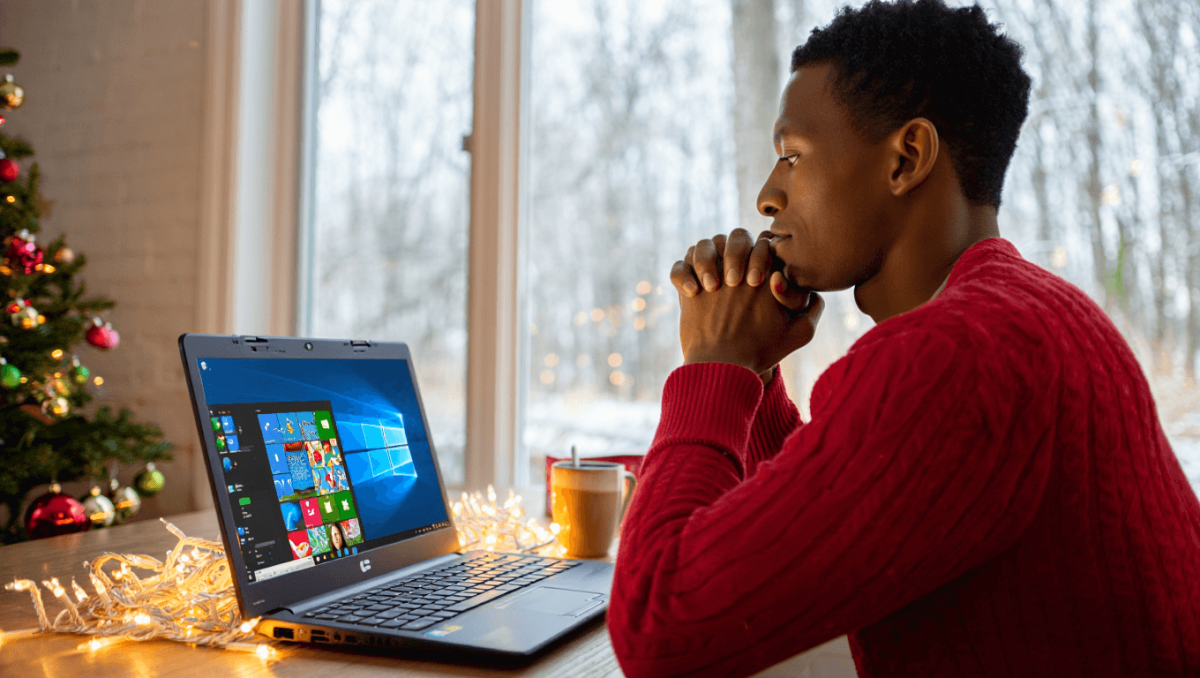
La temporada festiva ya está aquí y Microsoft ha lanzado una colección de fondos para Windows que transforma tu escritorio en un escaparate navideño. Si quieres darle un aire cálido a tu PC, esta guía te muestra qué incluye la oferta, cómo descargarla e instalarla y algunos trucos para personalizar el ambiente festivo.
Cómo descargar los fondos navideños oficiales de Microsoft
Microsoft distribuye los wallpapers a través de su sitio web y la Tienda de Microsoft. La descarga es gratuita y segura.
- Visita el sitio oficial de Microsoft o la Tienda de Microsoft desde tu PC.
- Busca términos como «Christmas wallpapers», «holiday wallpapers» o «fondos navideños».
- Selecciona el paquete que prefieras y pulsa «Descargar» o «Obtener».
- Guarda los archivos en una carpeta fácil de localizar, por ejemplo «Imágenes > Fondos».
Qué encontramos en la colección: estilos, resoluciones y temas
La selección incluye imágenes de alta calidad con temas tradicionales y modernos.
- Ilustraciones clásicas: escenas con nieve, árboles y luces cálidas.
- Diseños minimalistas: fondos limpios para escritorios ordenados.
- Fotografías: paisajes invernales y detalles festivos en 4K.
- Varias resoluciones para pantallas estándar y ultrapanorámicas.
Pasos para aplicar los wallpapers en Windows 10 y Windows 11
Instalar un fondo es rápido. Aquí tienes instrucciones claras para ambas versiones.
Desde la carpeta de imágenes
- Abre la carpeta donde guardaste los fondos.
- Haz clic derecho sobre la imagen que quieras usar.
- Selecciona «Establecer como fondo de escritorio».
Usando la configuración de Windows
- Abrir Configuración > Personalización > Fondo.
- Elegir «Imagen» o «Presentación de imágenes».
- Agregar la carpeta con los wallpapers y ajustar la frecuencia.
Compatibilidad y requisitos mínimos
Los fondos funcionan en PCs con Windows 10 y Windows 11. Revisa la resolución para mejor resultado.
- Procesador y memoria estándar de un equipo de escritorio.
- Espacio en disco mínimo: unos pocos megabytes por imagen.
- Para fondos en 4K, se recomienda una pantalla compatible.
Ideas para personalizar tu escritorio navideño
Algunos toques simples transforman el ambiente sin complicaciones.
- Cambia el color de acento en Configuración > Personalización para que combine con el fondo.
- Activa el modo oscuro si buscas contraste con luces navideñas.
- Combina un fondo estático con widgets de calendario o reproductor de música.
- Usa una presentación de imágenes con varias escenas para rotar los fondos.
Alternativas y paquetes adicionales
Si quieres más variedad, hay recursos de terceros y temas en la Tienda de Microsoft.
- Galerías de fotógrafos y diseñadores en sitios de imágenes libres.
- Temas completos que incluyen sonidos y cursores festivos.
- Apps de personalización que crean transiciones y efectos dinámicos.
Preguntas frecuentes rápidas
- ¿Son gratis? Sí, los fondos oficiales son gratuitos en la fuente de Microsoft.
- ¿Puedo usarlos en varios equipos? Sí, puedes instalarlos en todos tus PC personales.
- ¿Se pueden imprimir? Depende de la licencia; revisa los términos en la página de descarga.










